

この記事の目次
システム環境設定から音声入力のアイコンが無い場合の対処法。
Macで音声入力がしたい時に通常だと…
左上のリンゴマーク
↓
システム環境設定
↓
でここにあるはずが…
↓
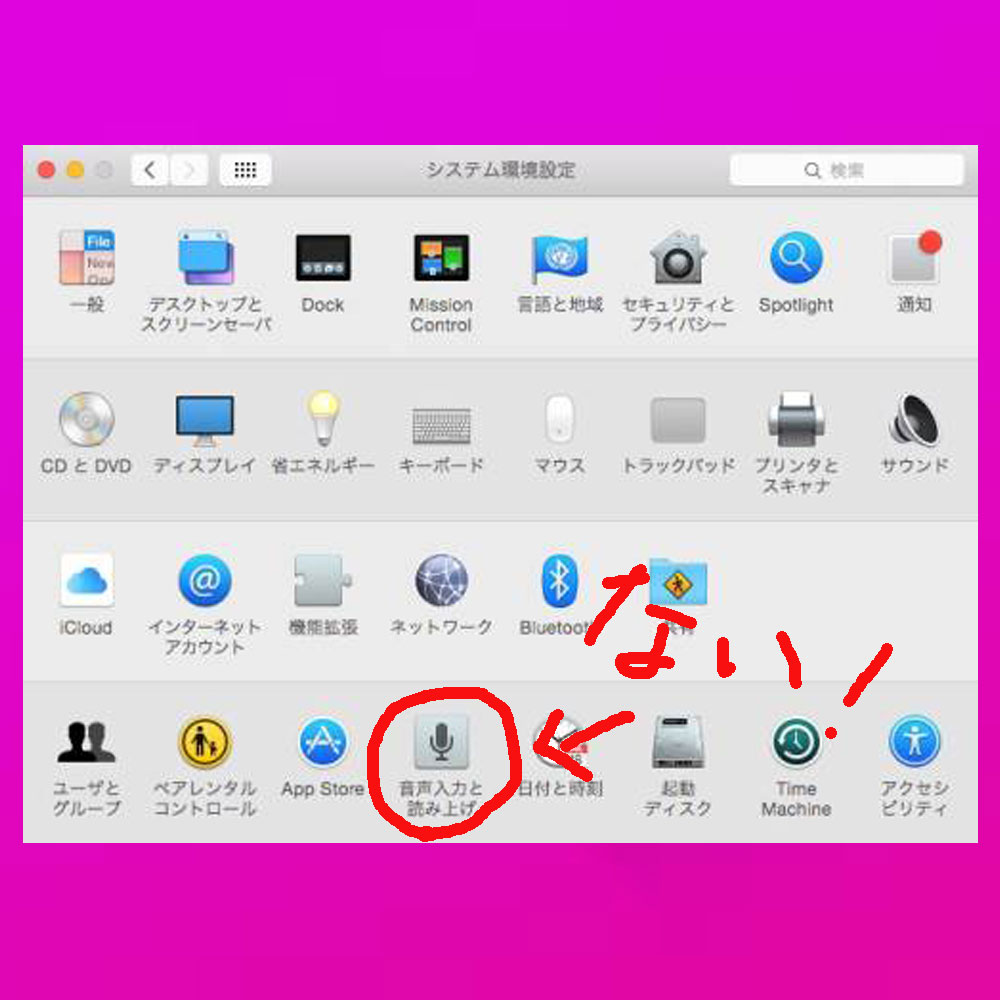
場合。
↓
その場でファンクション・キーを2回押す
↓
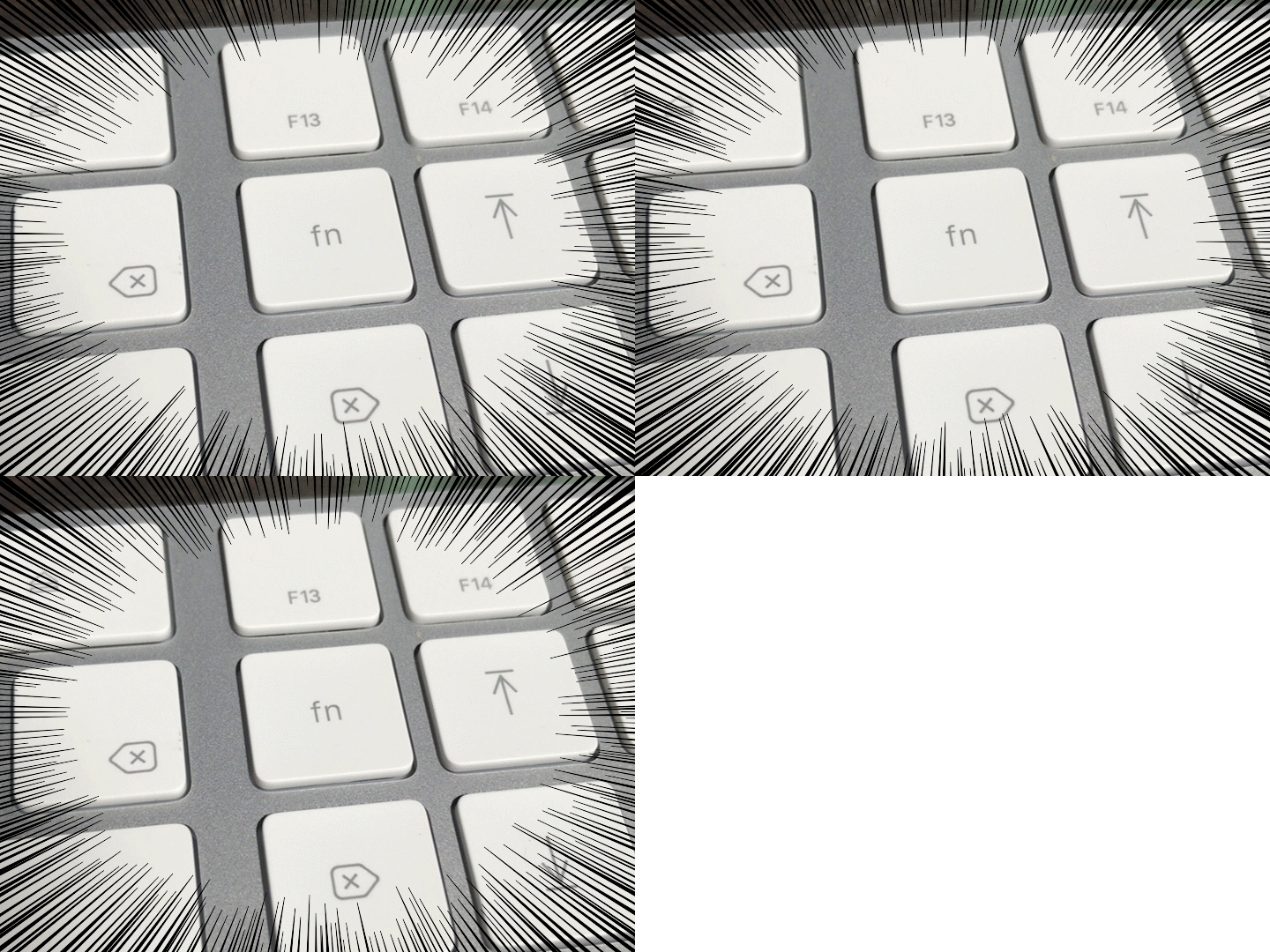
これね
↓
自動的に音声入力に必要なデータをダウンロード始まる
↓
ぼーっと待つ
↓
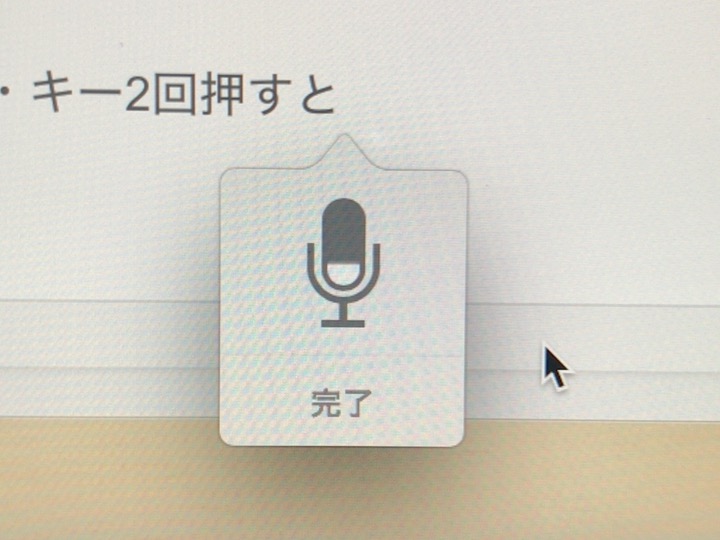
完了したら音声入力できるようになるよ
↓
文字が打てるところでファンクション・キー2回押すとこいつが出てくる
↓
↓
きれいな言葉で話して見てね。

もしくは…
リンゴのマーク
↓
システム環境設定
↓
アクセシビリティ
↓
音声入力
↓
音声データのダウンロードが自動で始まる
↓
ファンクション・キー2回で音声入力できるようになる。

実際にMacの音声入力をしてみた。

正直言って物足りないレベルでした。
iPhoneだと『改行』と言えば、改行してくれんですが普通に”改行”と入力されました。
あと、『まる』と言ったら”。”が入力されたのは良かったです。
この日は、めっちゃ風邪ひきで鼻が詰まっていたのでMacくんも僕が何を言っているのかわからなかったんでしょうね。
イマイチな結果でした。
でも、怪我をしている人とか何かしらの理由でタイピングができない人には工夫次第ですごい良い機能でしょう。
まずは試してみてくださいね。


は?『西暦でいいやん。』年号も西暦もあって面倒だから統一してや。.jpg "平成の後の年号(元号)は?『西暦でいいやん。』年号も西暦もあって面倒だから統一してや。 30")
