YouTubeチャンネルを作ったあと、意外と面倒なのがチャンネルまわりの画像です。
たとえばチャンネルバナー。
PCで見るときれいにできているのに、スマホで確認すると、
「ロゴが半分見えなくなってる……」
なんてことがあります。
プロフィール写真も、元画像では問題なかったのに、YouTubeで丸く表示したら顔やロゴが端で切れてしまうことがあります。
さらに「動画の透かし」まで設定しようと思うと、それぞれ必要なサイズや見え方が違うので、地味にややこしいんですよね。
こんなことで困っている人も多いと思います。
- YouTubeのバナー画像を作りたい
- バナーの推奨サイズが分からない
- スマホでバナーが見切れるのを防ぎたい
- プロフィール写真を丸い状態で確認したい
- 動画右下に表示する透かしを作りたい
- Canvaなどで作った画像をYouTube用に最終調整したい
- できれば無料で済ませたい
- 画像編集アプリを新しく入れたくない
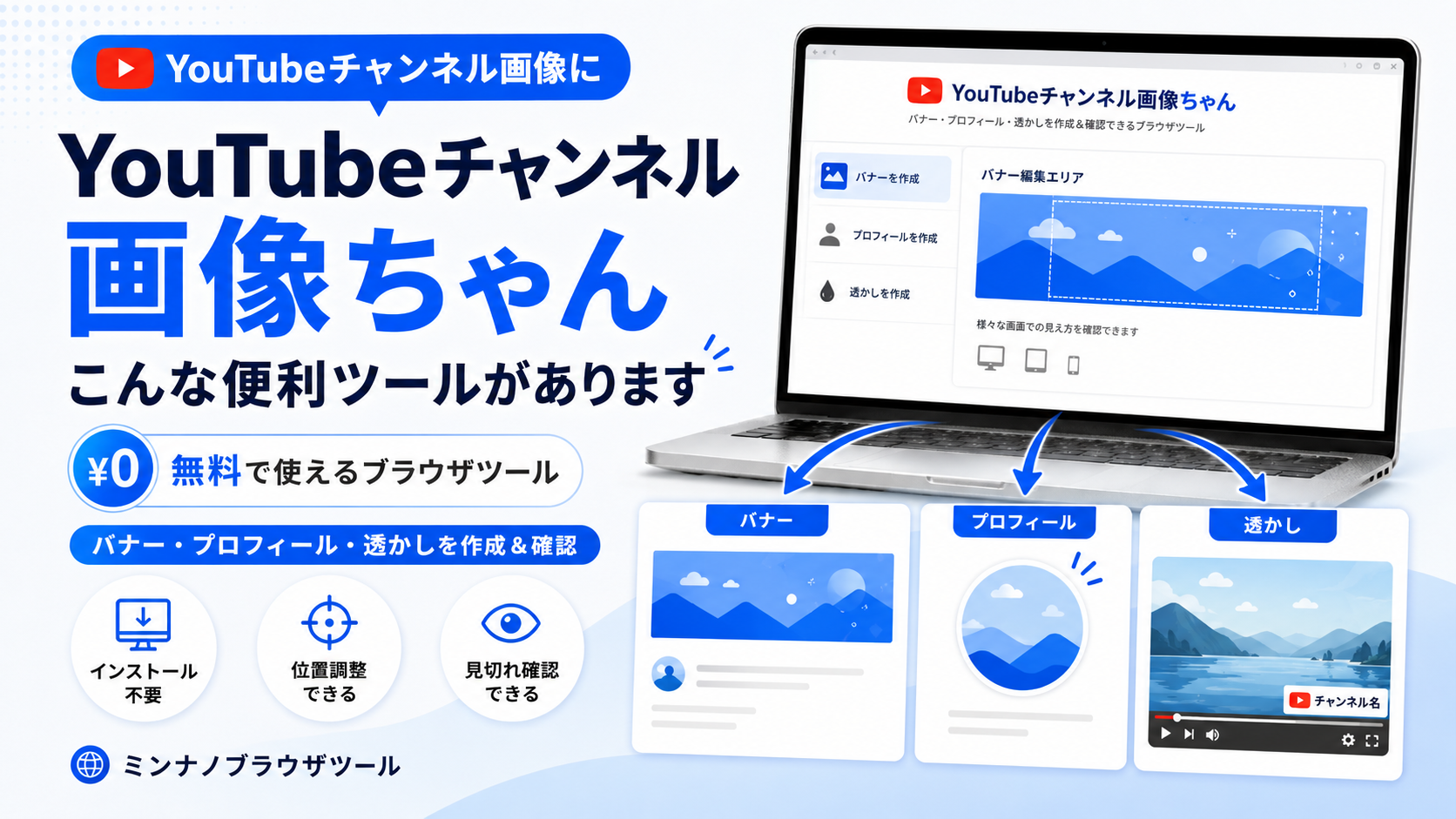
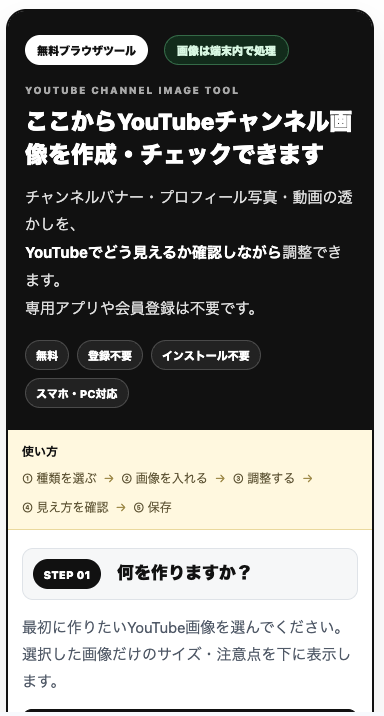
そんなときに使えそうなのが、ミンナノブラウザツールにある 「YouTubeチャンネル画像ちゃん」です。
YouTubeチャンネル画像ちゃんとは?
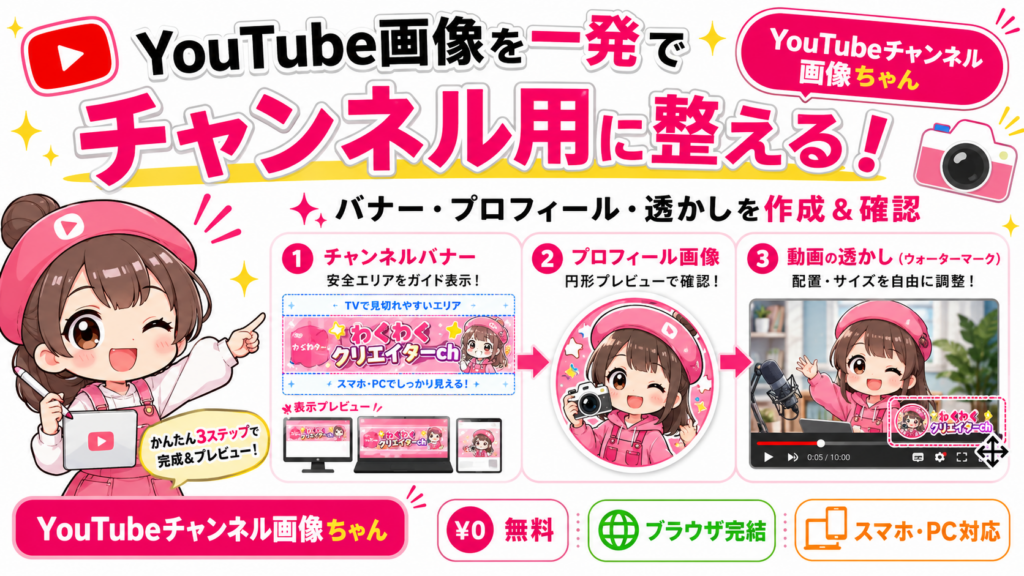
「YouTubeチャンネル画像ちゃん」は、YouTubeチャンネルで使う画像をブラウザ上で調整できる無料ツールです。
対応しているのは、大きく3種類。
- チャンネルバナー
- プロフィール写真
- 動画の透かし
個人的に便利だと思うのは、単に画像サイズを変更するだけではなく、 「YouTubeに設定すると、どんな感じに見えるのか」まで確認できるところです。
YouTube用の画像は、数字上のサイズさえ合っていればOKというわけではありません。
特にチャンネルバナーは、同じ1枚の画像でもPC・スマホ・テレビで表示される範囲が変わります。
つまり、2560×1440pxで画像を作ったから安心、ではないんですね。
大事なチャンネル名やロゴが端にあると、スマホでは切れてしまう可能性があります。
YouTubeチャンネル画像ちゃんでできること
このツールでできることをまとめると、こんな感じです。
- チャンネルバナーを2560×1440pxで作成
- バナーの安全領域を確認
- スマホ・PC・TVでの表示範囲を確認
- 画像の位置をドラッグして調整
- 画像を拡大・縮小
- バナーへ文字を追加
- ロゴや追加画像を重ねる
- プロフィール写真を丸い状態で確認
- 小さいアイコン表示も確認
- 動画の透かしを作成
- 四角・角丸・丸の透かしを作成
- 完成画像を保存
専用の画像編集ソフトを立ち上げなくても、ブラウザ上で作業できます。
YouTubeバナーは「サイズ」より見切れに注意
YouTubeチャンネルバナーの推奨サイズは、 2560×1440pxです。
最低アップロードサイズは2048×1152px、アスペクト比は16:9、ファイルサイズは6MB以下が目安です。
ただ、ここで一番注意したいのが表示範囲です。
テレビでは画像全体に近い範囲が見えても、PCやスマホでは上下や左右が切り取られて表示されます。
チャンネル名・ロゴ・キャッチコピーなど「絶対に見せたいもの」は、バナー中央へ寄せておくのが基本です。
YouTubeチャンネル画像ちゃんでは、重要な文字やロゴを置く目安となる安全領域をプレビュー上に表示できます。
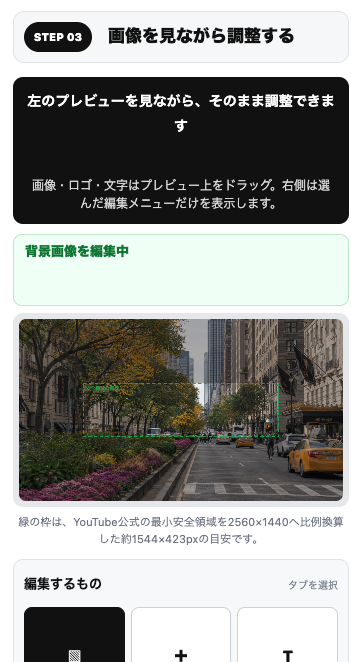
これなら、「PCではきれいだったのにスマホで文字が消えた」という失敗を減らしやすくなります。
使い方は5ステップ
操作の流れ自体は難しくありません。
↓
STEP02 画像を取り込む
↓
STEP03 位置や大きさを調整する
↓
STEP04 YouTubeでの見え方を確認する
↓
STEP05 保存する
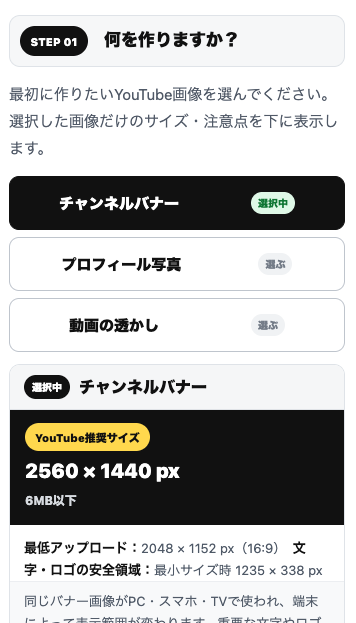
STEP01:作りたい画像を選ぶ
最初に、
- チャンネルバナー
- プロフィール写真
- 動画の透かし
の中から作りたいものを選びます。
選択すると、その画像に必要なサイズや注意点が表示されます。
「バナーって何ピクセルだったっけ?」と、そのたびに調べ直さなくても確認できるようになっています。
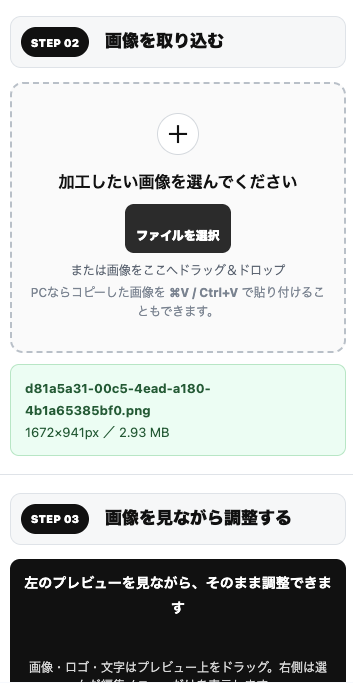
STEP02:画像を取り込む
次に、元になる画像を選びます。
JPG・PNG・WebP・GIF画像に対応しています。
PCならドラッグ&ドロップや、コピーした画像の貼り付けにも対応しています。
スマホでは「ファイルを選択」を押し、写真や画像ファイルを選べばOKです。
STEP03:画像を見ながら位置を調整する
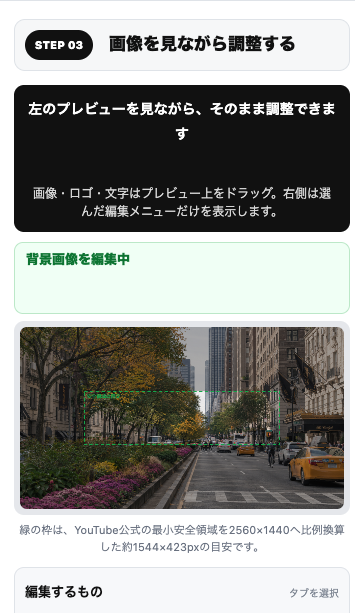
画像を読み込んだら、プレビューを見ながら位置を調整します。
PCならマウス、スマホなら指で画像を動かせます。
画像の拡大・縮小もできるので、見せたい部分を中央へ持ってくることができます。
バナーの場合は、さらに
- 背景画像
- ロゴ・追加画像
- 文字
を分けて編集できます。
ロゴ・画像も追加できる
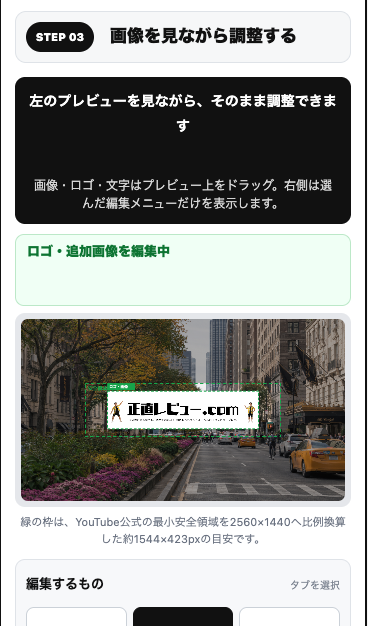
チャンネルバナーでは、背景画像の上へ別のロゴや画像を追加できます。
背景が透明なPNGロゴを使えば、元のバナー画像へ自然に重ねられます。
ロゴの位置や大きさも調整可能です。
もしロゴ画像に白背景などが残っている場合は、ミンナノブラウザツールの 画像背景削除ちゃん で先に背景を透明にしてから使う方法もあります。
文字も追加できる
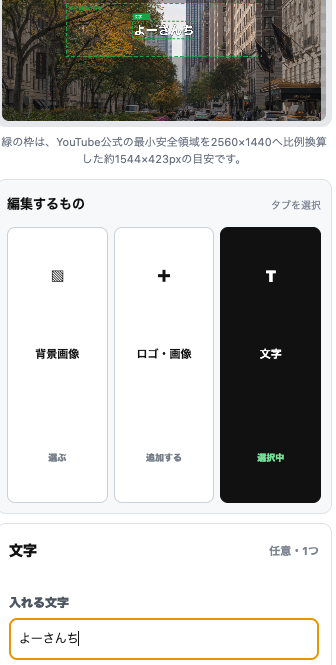
バナーには文字も追加できます。
チャンネル名や短いキャッチコピーを入れたい場合に使えます。
フォントや文字色を変更でき、黒い縁取りを付けることもできます。
背景写真の上では文字が読みにくくなることがありますが、黒い縁取りを付ければ視認性を上げやすくなります。
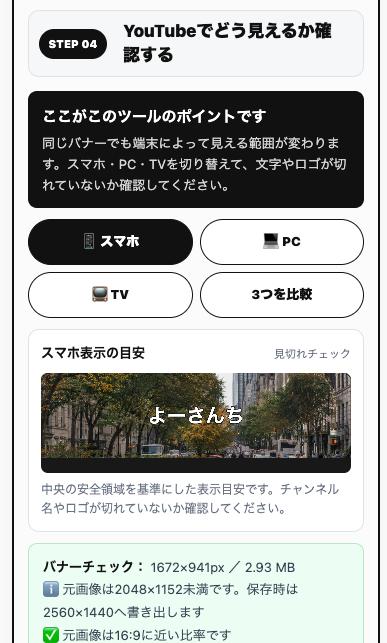
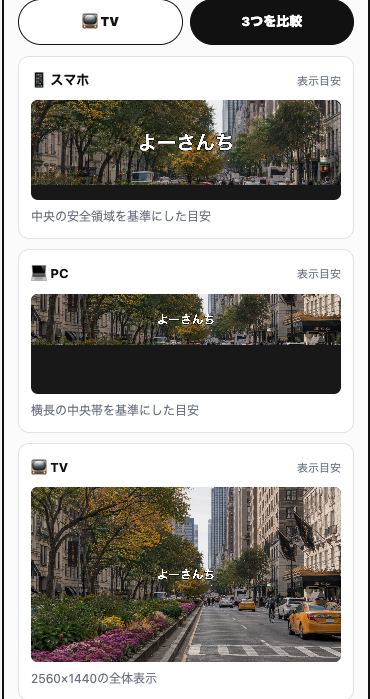
スマホ・PC・TVのバナー表示を確認できる
このツールで特に便利なのが、バナーの表示確認です。
作ったバナーを、
- スマホ
- PC
- TV
- 3つ比較
で切り替えて確認できます。
YouTubeのバナーは端末によって見える範囲が違うので、この確認はかなり重要です。
たとえばチャンネル名を少し左へ置いただけでも、PCでは問題なくてもスマホでは見切れる可能性があります。
完成してYouTubeへアップロードしてから直すより、先に確認しておいた方がラクです。
プロフィール写真は「丸」と「小さい表示」をチェック
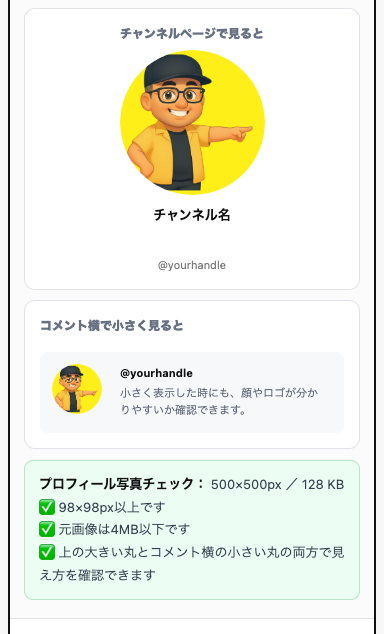
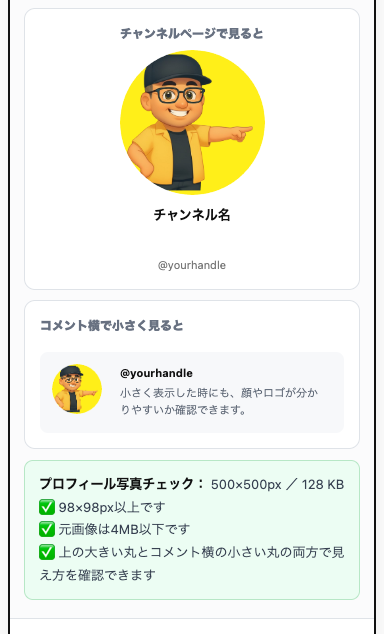
YouTubeのプロフィール写真は、チャンネルページだけでなく、コメント欄などいろいろな場所に表示されます。
ここでも数字だけ合わせればいいわけではありません。
実際には丸く表示されることが多いため、顔やロゴを画像の端へ置いていると切れてしまう可能性があります。
さらにコメント横などではかなり小さく表示されます。
ということもあります。
YouTubeチャンネル画像ちゃんでは、大きい丸表示と小さいアイコン表示の両方を確認できます。
動画の透かしも作れる
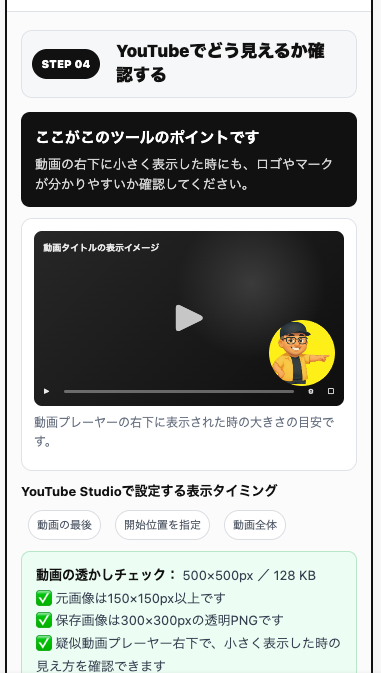
YouTube Studioでは、動画の右下にチャンネル用の透かしを表示できます。
透かしは動画上ではかなり小さく表示されます。
YouTubeチャンネル画像ちゃんでは、透かし画像を
- 四角
- 角丸
- 丸
から選んで作れます。
丸や角丸を選んだ場合は、形の外側を透明にしたPNGとして保存できます。
さらに疑似YouTube動画プレーヤーの右下へ表示して、実際に小さくなったときの見え方も確認できます。
透かしは小さいので、長い文字より、ロゴや頭文字、シンプルなマークなどの方が見やすくなります。
最後はそのまま保存
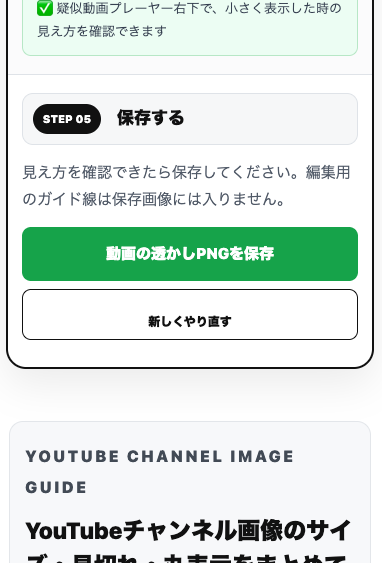
調整と見え方の確認が終わったら、STEP05から画像を保存します。
バナーの場合はYouTube用のサイズへ書き出し、プロフィール写真や動画の透かしはPNGとして保存できます。
編集画面に表示されている安全領域などのガイド線は、完成画像には入りません。
Canvaなどで作った画像の最終チェックにも使える
このツールだけでゼロからデザインを作らなければいけないわけではありません。
CanvaやPhotoshop、画像生成AIなどで作った画像を取り込んで、
- YouTubeバナーのサイズへ合わせる
- 安全領域を確認する
- スマホで見切れないか確認する
- ロゴの位置を少し直す
- 文字の位置を調整する
という最後の仕上げ用ツールとして使うのもよさそうです。
むしろ「デザイン自体はもうできているけど、YouTubeへ設定したときの見え方だけ確認したい」という人にも使いやすいと思います。
無料・登録不要・インストール不要
こういうツールで地味にありがたいのが、アカウント登録やアプリのインストールがいらないことです。
URLを開いて画像を選び、そのまま加工できます。
「YouTubeバナーをちょっと修正したいだけなのに、大きな画像編集ソフトを起動するのは面倒」というときにも使いやすいと思います。
YouTubeチャンネルを新しく作ったとき、チャンネルの雰囲気を変えたいとき、スマホでバナーが見切れていることに気づいたときなどに、ブラウザからサッと調整できます。
YouTubeチャンネル画像ちゃんはこんな人に向いている
- これからYouTubeチャンネルを始める人
- YouTubeバナーを無料で作りたい人
- バナーがスマホで見切れて困っている人
- YouTubeバナーの安全領域を確認したい人
- プロフィール写真を丸く確認したい人
- 動画の透かしを作りたい人
- Canvaで作った画像を最後にチェックしたい人
- スマホでもPCでも使いたい人
- 画像編集アプリを増やしたくない人
よくある質問
YouTubeチャンネル画像ちゃんは無料ですか?
はい。無料で利用できます。
YouTubeバナーの推奨サイズは?
推奨サイズは2560×1440pxです。
最低アップロードサイズは2048×1152px、アスペクト比16:9、ファイルサイズは6MB以下が目安です。
YouTubeバナーがスマホで切れるのはなぜ?
同じバナー画像をPC・スマホ・TVなどで使用し、端末によって表示範囲が変わるためです。
チャンネル名やロゴなど重要なものは、なるべく画像中央の安全領域へ配置するのがおすすめです。
プロフィール写真も確認できますか?
はい。
丸く表示された状態と、コメント横などを想定した小さい丸表示の両方を確認できます。
動画の透かしも作れますか?
はい。
四角・角丸・丸から形を選び、動画右下での見え方も確認できます。
スマホでも使えますか?
スマホ・PCの両方から利用できます。
画像の位置は、PCならマウス、スマホなら指で調整できます。
画像編集ソフトは必要ですか?
必須ではありません。
ブラウザ上で画像の位置調整や拡大・縮小、バナーへの文字・ロゴ追加などができます。
まとめ
YouTubeのチャンネル画像で面倒なのは、単純に画像サイズを合わせることよりも、 「実際にYouTubeへ設定したときにどう見えるか」だと思います。
特にチャンネルバナーは、PCで問題なくてもスマホでは見える範囲が変わります。
プロフィール写真も丸くなり、動画の透かしはかなり小さく表示されます。
「YouTubeチャンネル画像ちゃん」なら、
- バナーを作る
- プロフィール写真を整える
- 動画の透かしを作る
- 画像の位置を調整する
- スマホ・PC・TVでの見え方を確認する
- 完成画像を保存する
という作業を1つのページで進められます。
YouTubeチャンネルを作ったばかりの人はもちろん、 「今のバナー、スマホでちゃんと見えてるかな?」 という人も、一度チェックしてみるとよさそうです。