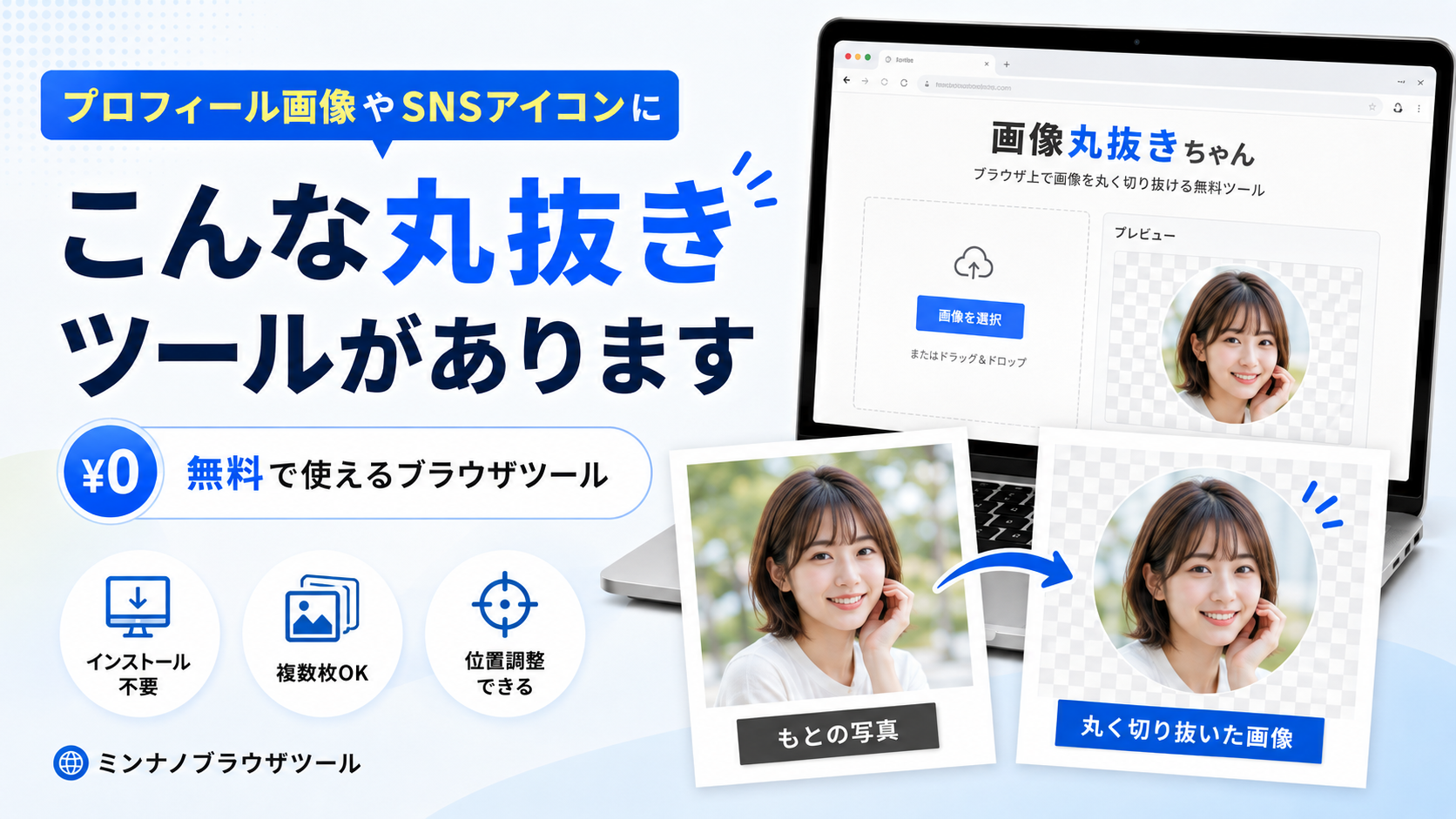
InstagramやX、LINE、YouTubeなどのプロフィール画像を設定したときに、
「顔が中途半端な位置で切れてしまった……」
そんな経験はありませんか?
こんなことで困っている人も多いと思います。
- 画像を丸く切り抜きたい
- SNS用の丸いプロフィール画像を作りたい
- 顔の位置を自分で調整したい
- アプリを入れずにサクッと使いたい
- スマホでもPCでも使いたい
- 透明PNGで保存したい
プロフィール画像を丸くしたいだけなのに、画像編集アプリを開いて、サイズを合わせて、位置を調整して……という作業は意外と面倒です。
そこで便利なのが、無料で使えるブラウザツール「画像丸抜きちゃん」です。
画像丸抜きちゃんとは?
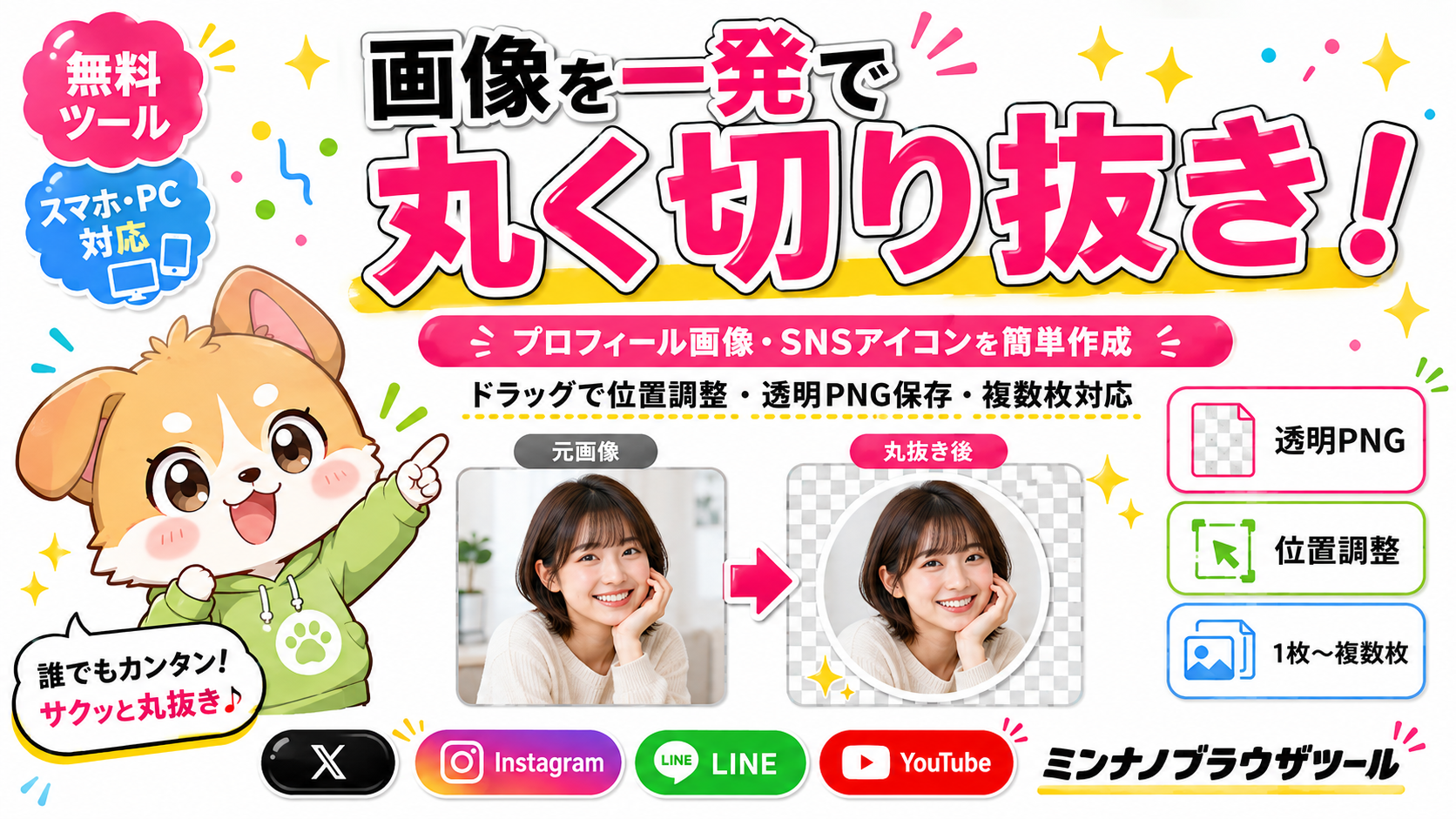
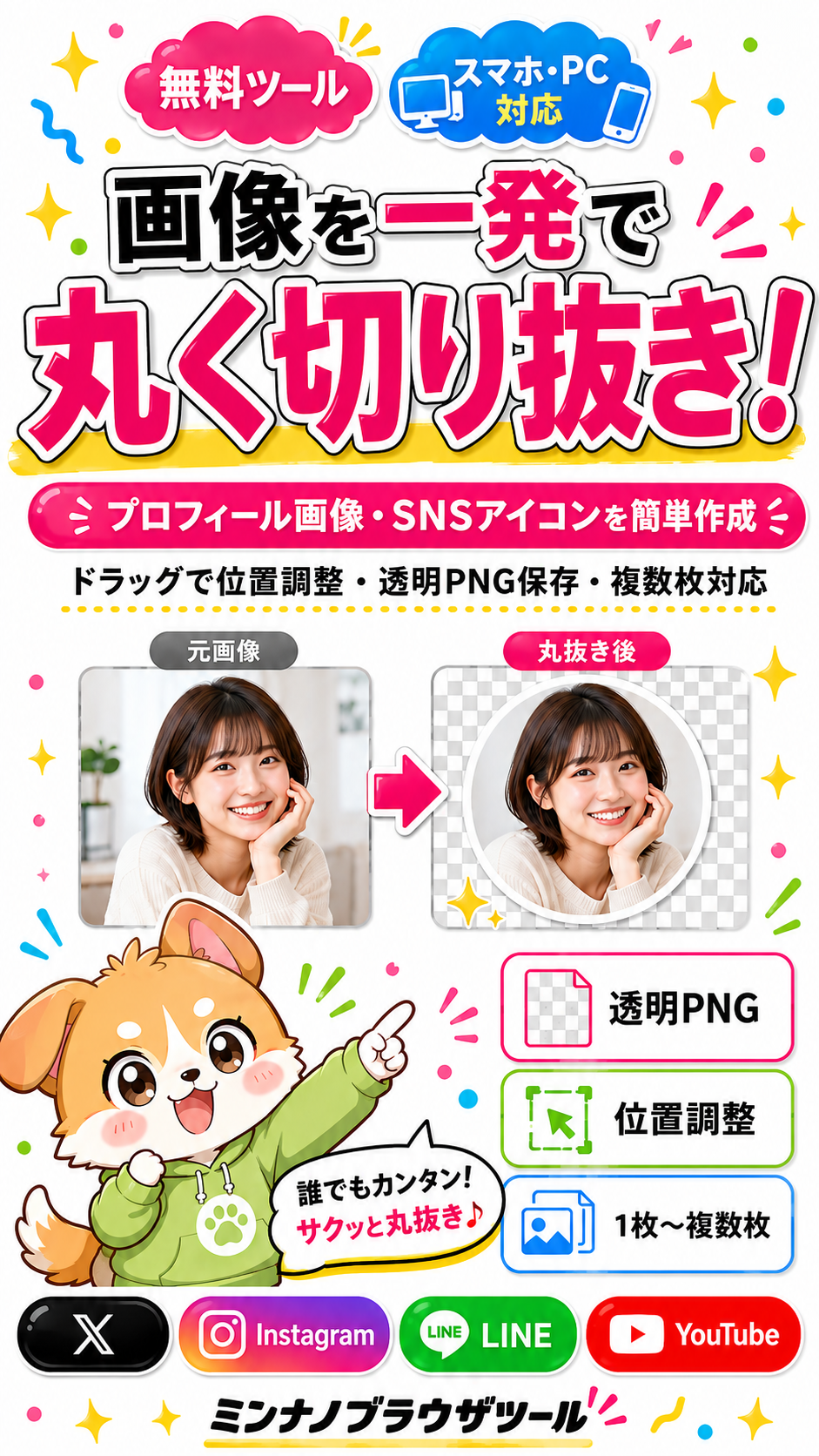
画像丸抜きちゃんは、画像を丸いプロフィール画像やSNSアイコン向けに簡単に加工できる無料ツールです。
ブラウザ上で使えるので、専用アプリをインストールする必要はありません。
使い方もシンプルで、
- 画像を選ぶ
- 位置を調整する
- 丸く切り抜く
- 保存する
これだけです。
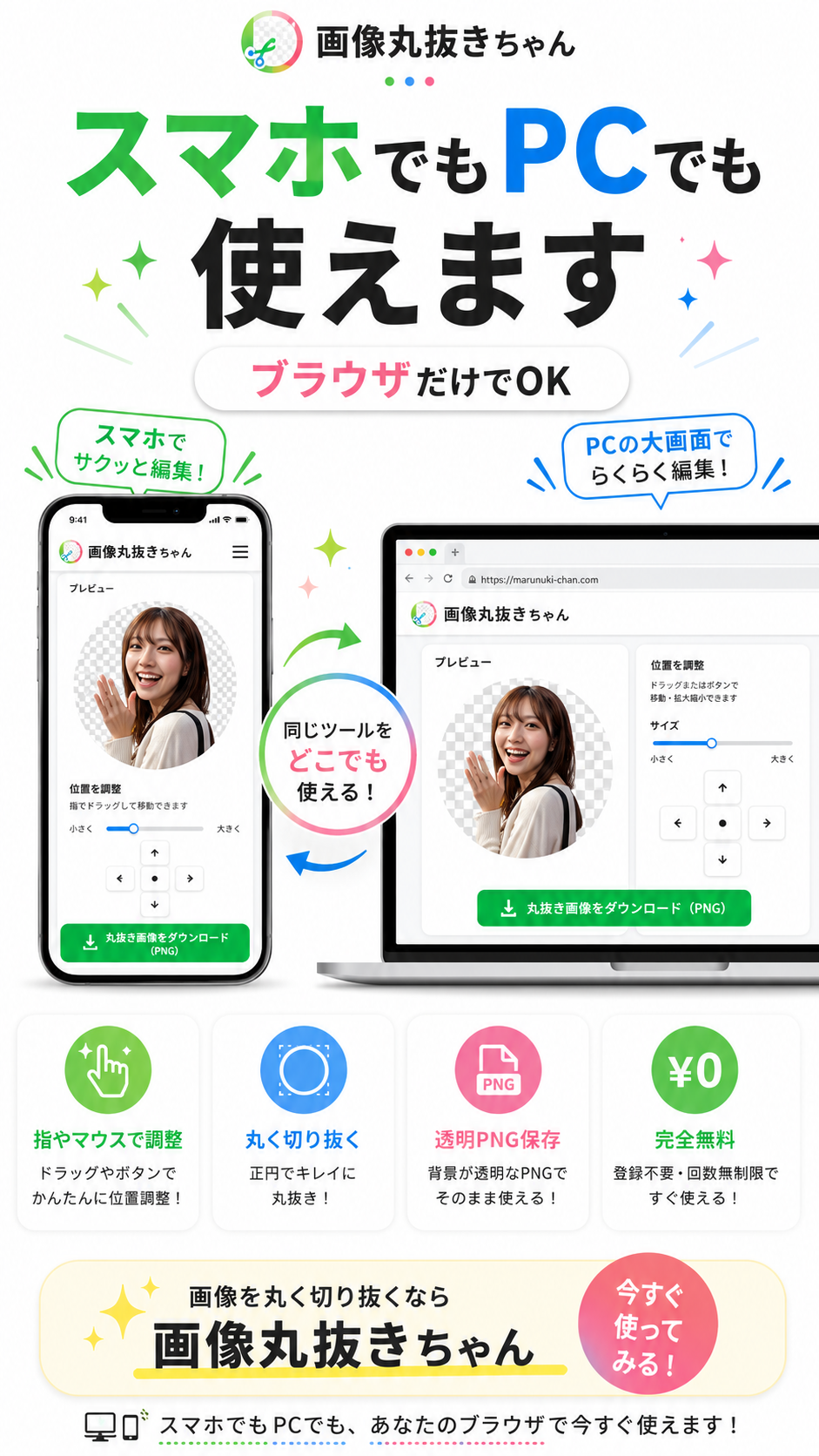
特に便利なのは、丸い枠の中の画像をマウスや指で直接動かせることです。
プロフィール画像は、ただ丸く切るだけではなく、どこを中心に見せるかが大事です。
このツールなら、顔や被写体の位置を見ながら調整できるので、仕上がりをイメージしやすくなっています。
画像丸抜きちゃんでできること
- 画像を丸く切り抜く
- 画像の位置を自由に調整する
- 拡大・縮小する
- 透明PNGで保存する
- 1枚だけ加工する
- 最大3枚・最大5枚にも対応する
- スマホ・PCの両方で使う
「難しい画像編集はいらないけど、丸いプロフィール画像はきれいに作りたい」という人にはかなり使いやすいと思います。
実際に使ってみる
ここからは、実際に画像丸抜きちゃんを使う流れを見ていきます。
STEP01:枚数を選んで画像を読み込む
最初に、何枚加工するかを選びます。
- 1枚だけ
- 最大3枚
- 最大5枚
プロフィール画像を1枚だけ作るなら「1枚だけ」で十分です。
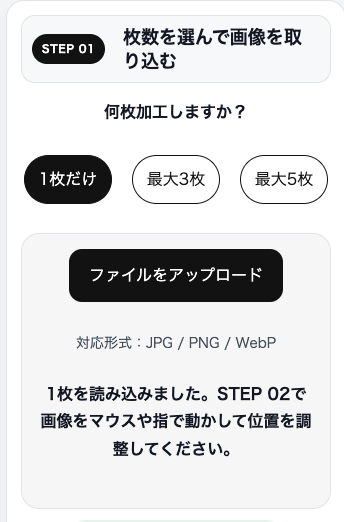
その後、「ファイルをアップロード」を押して画像を選びます。
対応している形式はJPG / PNG / WebPです。
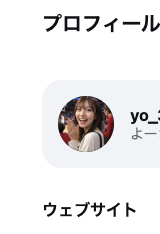
画像を読み込んだ状態
画像を読み込むと、選択した画像が画面に表示されます。
「ちゃんと画像が入ったか」が見てすぐ分かるので安心です。
STEP02:画像の位置を調整する
次に、丸い枠の中で画像の位置を調整します。
ここがこのツールの重要ポイントです。
画像はマウスや指で自由に動かせます。
PCならマウスでドラッグ、スマホなら指でそのまま動かせるので、顔や被写体をちょうどよい位置に合わせられます。
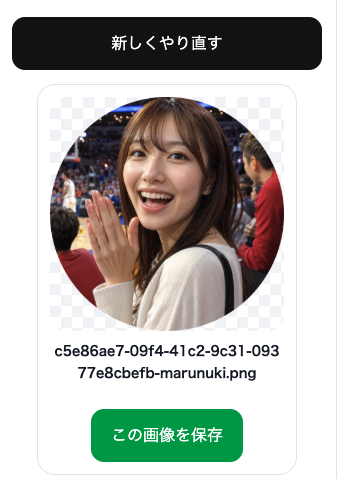
拡大・縮小だけで合わせようとするより、まず画像を直接ドラッグして位置を整える方がきれいに仕上がりやすいです。
もし位置が分からなくなっても、「位置を中央に戻す」でリセットできます。
この設定で丸く切り抜く
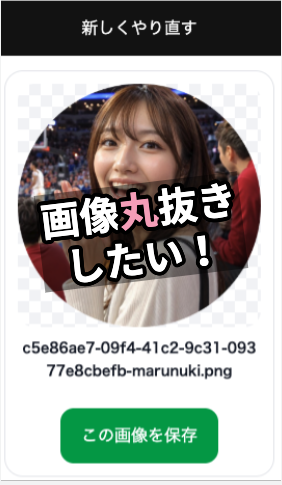
位置調整ができたら、「この設定で丸く切り抜く」を押します。
すると、設定した位置のまま丸い画像が作成されます。
丸の外側は透明PNGで保存できる
完成した画像は、丸い見た目になるだけではなく、丸の外側が透明なPNG画像として保存できます。
これが便利なのは、ブログやSNS、資料などに入れたときに、白い四角い背景が残りにくいことです。
プロフィール画像やアイコン素材として使いやすい形式です。
各SNSのプロフィール画像にも使いやすい
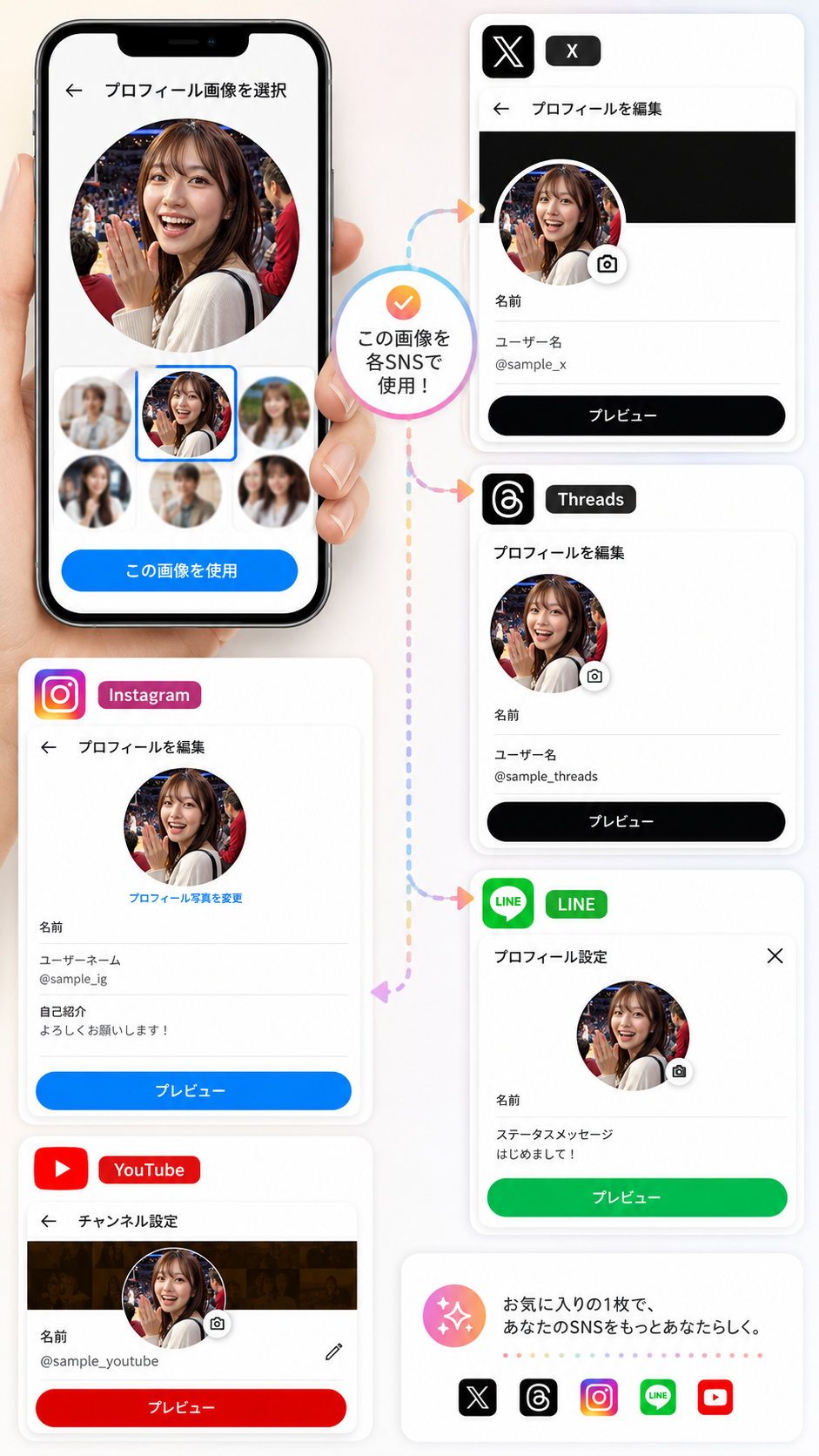
画像丸抜きちゃんは、X、Instagram、Threads、LINE、YouTubeなどのプロフィール画像作成と相性がいいです。
あらかじめ丸い状態で確認しながら作れるので、「設定してみたら顔の位置が微妙だった」という失敗を減らしやすくなります。
スマホでもPCでも使える
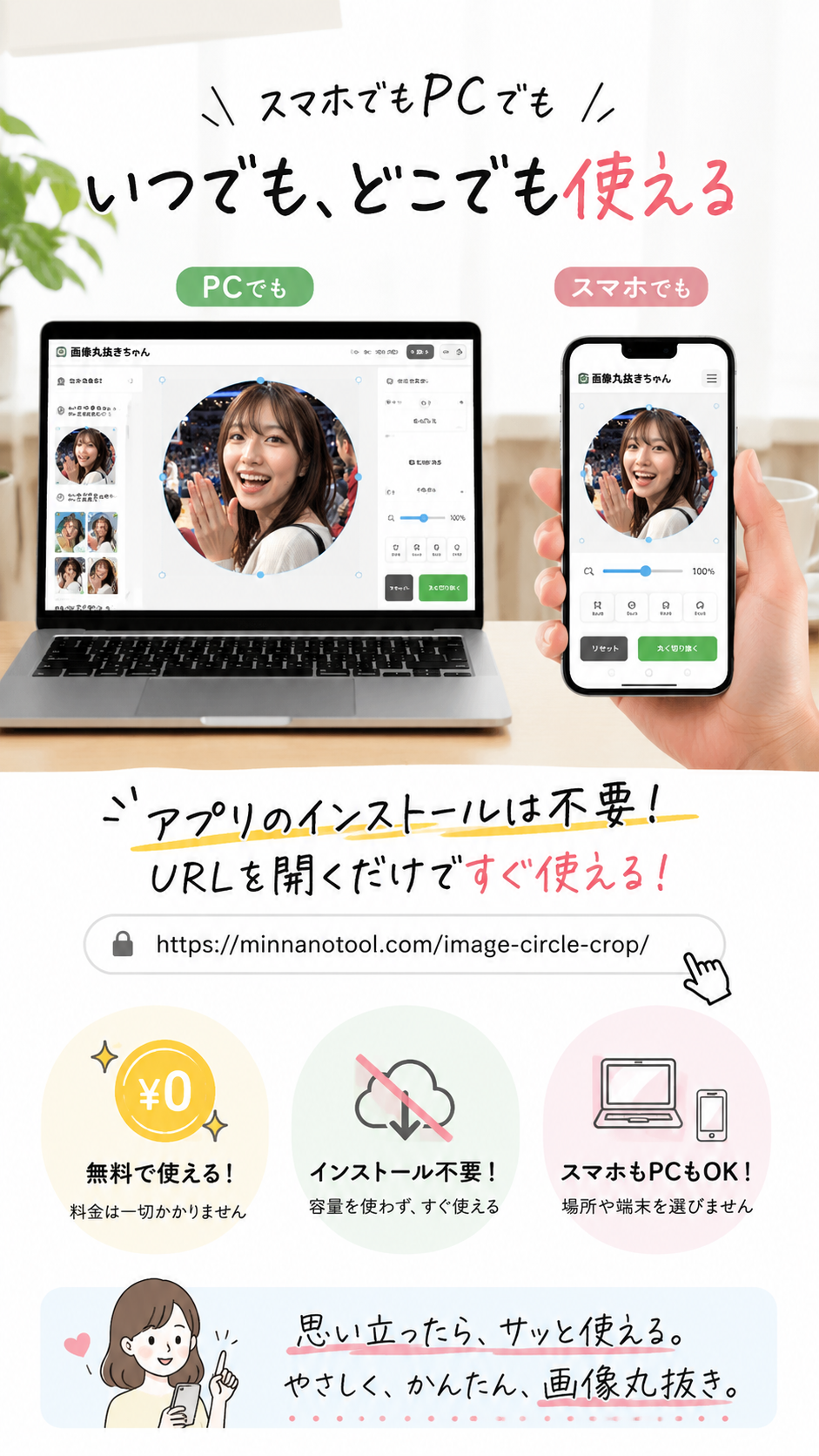
このツールはブラウザツールなので、スマホでもPCでも使えます。
スマホで撮った写真をそのまま加工したい人にも、PCでじっくり位置調整したい人にも向いています。
アプリのインストール不要で使える
個人的にかなり良いと思うのが、アプリのインストールがいらないことです。
URLを開くだけでそのまま使えるので、「ちょっと丸いプロフィール画像を作りたい」というときに手軽です。
しかも無料で使えます。
画像丸抜きちゃんはこんな人に向いている
- 画像を丸く切り抜きたい人
- SNSのプロフィール画像を作りたい人
- LINEやInstagramのアイコンを整えたい人
- ブログ用のプロフィール写真を作りたい人
- アプリを増やしたくない人
- スマホでもPCでも使いたい人
- 無料でサクッと済ませたい人
丸抜きと背景透過の違い
似ているようで少し違うので、簡単に整理しておきます。
| 比較 | 画像丸抜き | 背景透過 |
|---|---|---|
| 加工内容 | 画像を円形に切り抜く | 背景を消して被写体を残す |
| 主な用途 | プロフィール・SNSアイコン | 人物・商品・素材の切り抜き |
| 見た目 | 丸い画像 | 被写体の輪郭で抜ける |
つまり、
「プロフィール画像を丸くしたい」なら画像丸抜きちゃん、
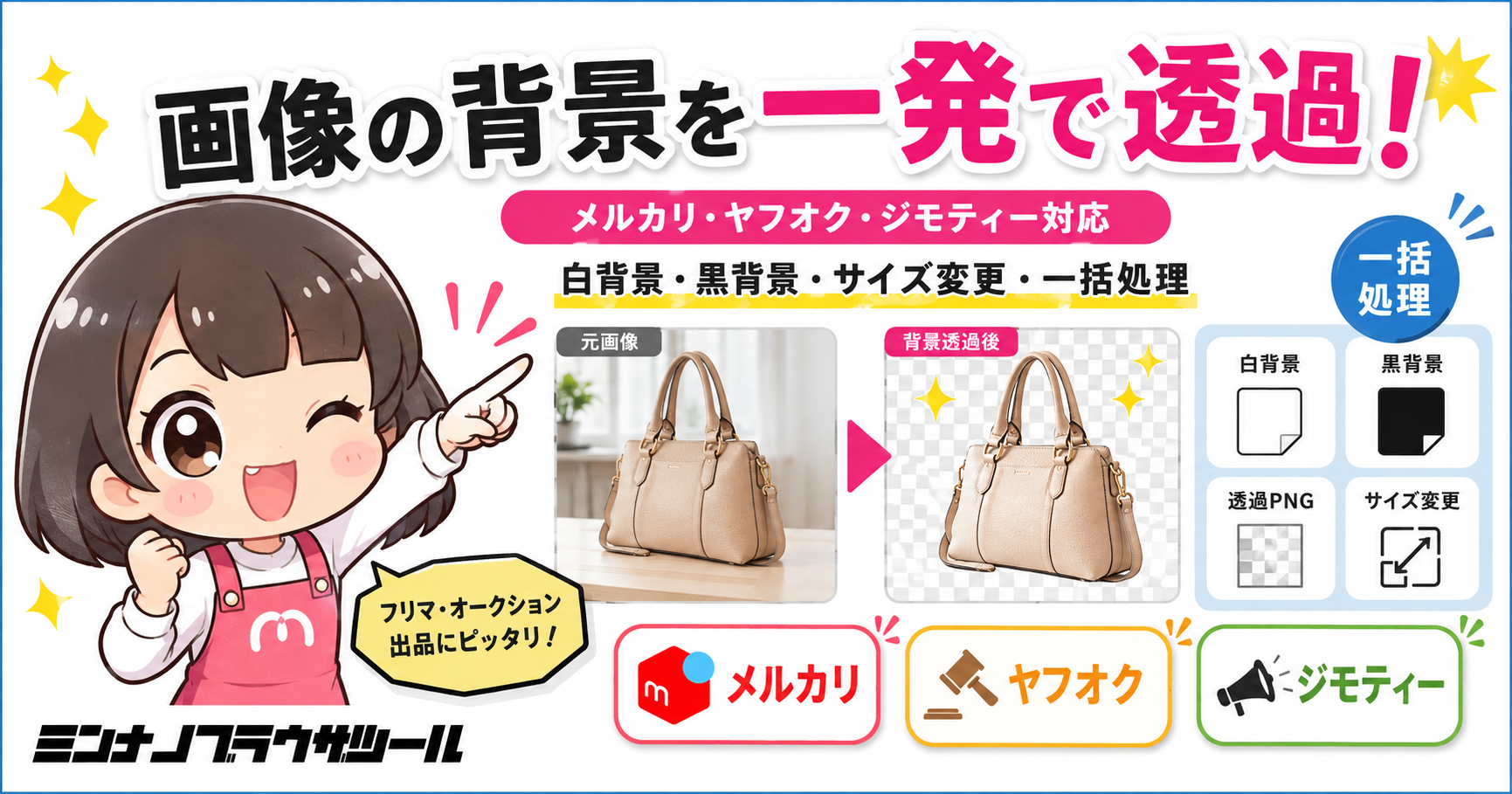
「背景そのものを消したい」なら背景削除系ツール
という使い分けで考えると分かりやすいです。
よくある質問
画像丸抜きちゃんは無料ですか?
はい。無料で使えます。
スマホでも使えますか?
使えます。スマホでは指で画像をドラッグして位置調整できます。
PCでも使えますか?
使えます。PCではマウスで画像をドラッグして調整できます。
アプリのインストールは必要ですか?
不要です。ブラウザからそのまま使えます。
保存形式は何ですか?
丸の外側が透明なPNG形式で保存できます。
何枚まで加工できますか?
1枚だけ、最大3枚、最大5枚に対応しています。
まとめ
画像を丸く切り抜きたいだけなら、難しい画像編集ソフトを使わなくても十分です。
画像丸抜きちゃんなら、
- 画像を選ぶ
- 位置を調整する
- 丸く切り抜く
- 保存する
この流れで簡単にプロフィール画像を作れます。
スマホでもPCでも使えて、無料、しかもアプリのインストール不要です。
SNSやブログのプロフィール画像を丸くしたい人は、一度試してみると早いと思います。