
この記事には広告を含みます。情報確認日:2026年11月22日。
Rakuten Linkで認証SMSが届かないとき、最初に確認する場所はRakuten Linkアプリの中ではありません。サービスの利用開始時に企業から送信されるSMS認証コードは、Rakuten Linkアプリではなく、スマホに最初から入っているOS標準のメッセージアプリに届きます。AndroidでRakuten Linkを使い始めるときのSMS認証も、まずは標準アプリを開いてください。iPhoneのRakuten Linkは、利用開始時に認証コードを入力する手順自体がありません。標準アプリにもコードが届いていない場合は、my 楽天モバイルの設定と、回線の開通状況を確認します。

ホシノ チカオ
認証SMSは、なぜRakuten Linkに届かないのか
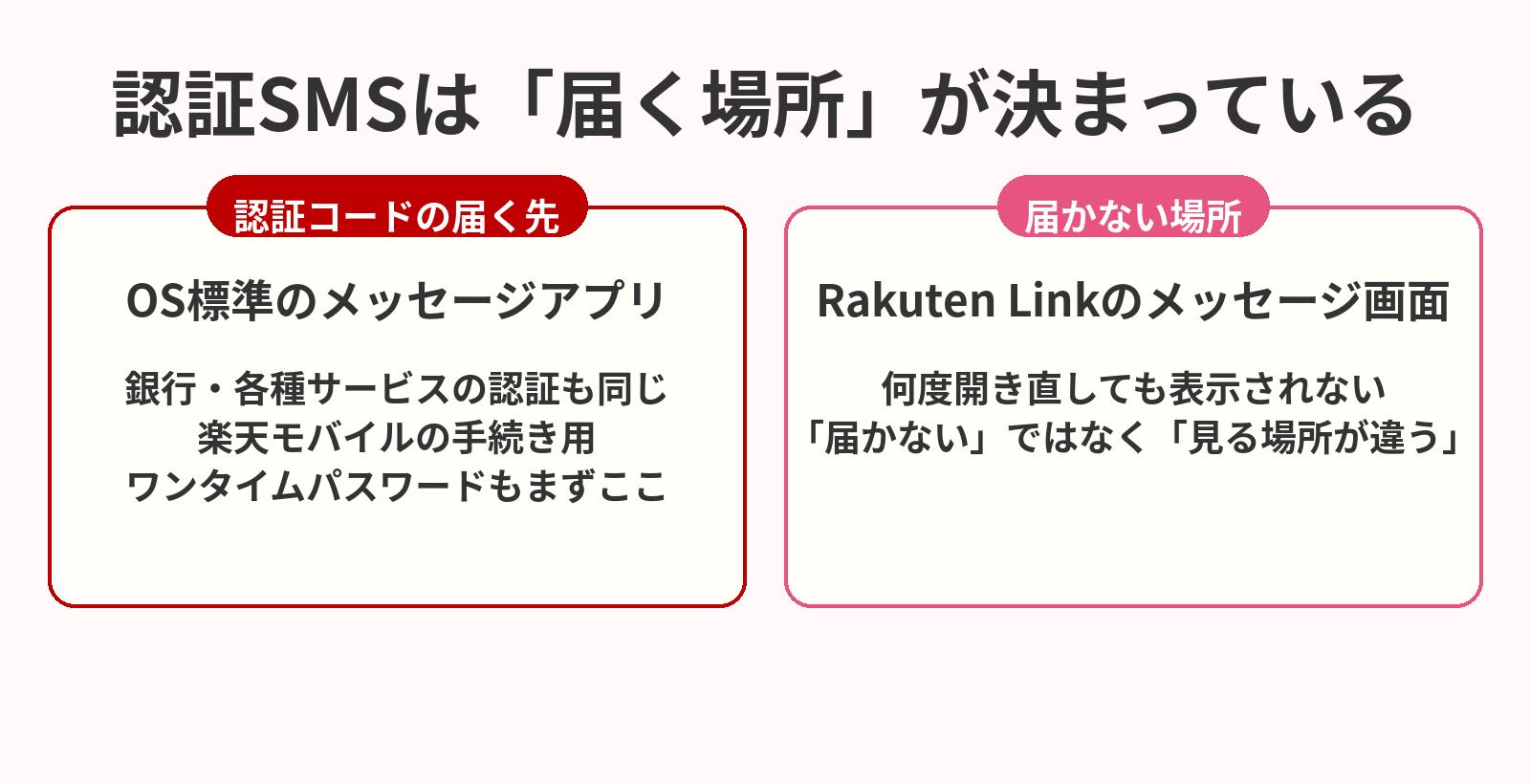
楽天モバイルの公式FAQは、Rakuten Linkアプリを含め、サービスの利用開始時に企業から送信されるSMS認証コードは「Rakuten LinkアプリではなくOS標準のメッセージアプリに届く」と案内しています。公式:Rakuten Linkなど、各種サービスの利用開始に伴うSMS認証コードが届かない場合
つまり、認証コードの届く先は最初から標準アプリに決まっています。Rakuten Linkのメッセージ画面を何度開き直しても、認証コードはそこには表示されません。「届かない」のではなく「見る場所が違う」というケースが、まず切り分けの出発点になります。
楽天モバイル自身の手続きで使うワンタイムパスワードも同様です。SIM再発行や契約者情報の変更などでワンタイムパスワードが確認できない場合も、公式FAQはまずOS標準のメッセージアプリの確認を案内しています(手続きごとの詳しい進み方は、公式の別案内に分かれています)。
なお、認証コード以外の通常のSMS(メッセージ)がRakuten Linkに届かない場合は、公式FAQでも案内が分かれています。この記事で扱うのは認証SMSの受信先と、届かない場合の確認手順です。
状況別:認証コードの確認先 早見表
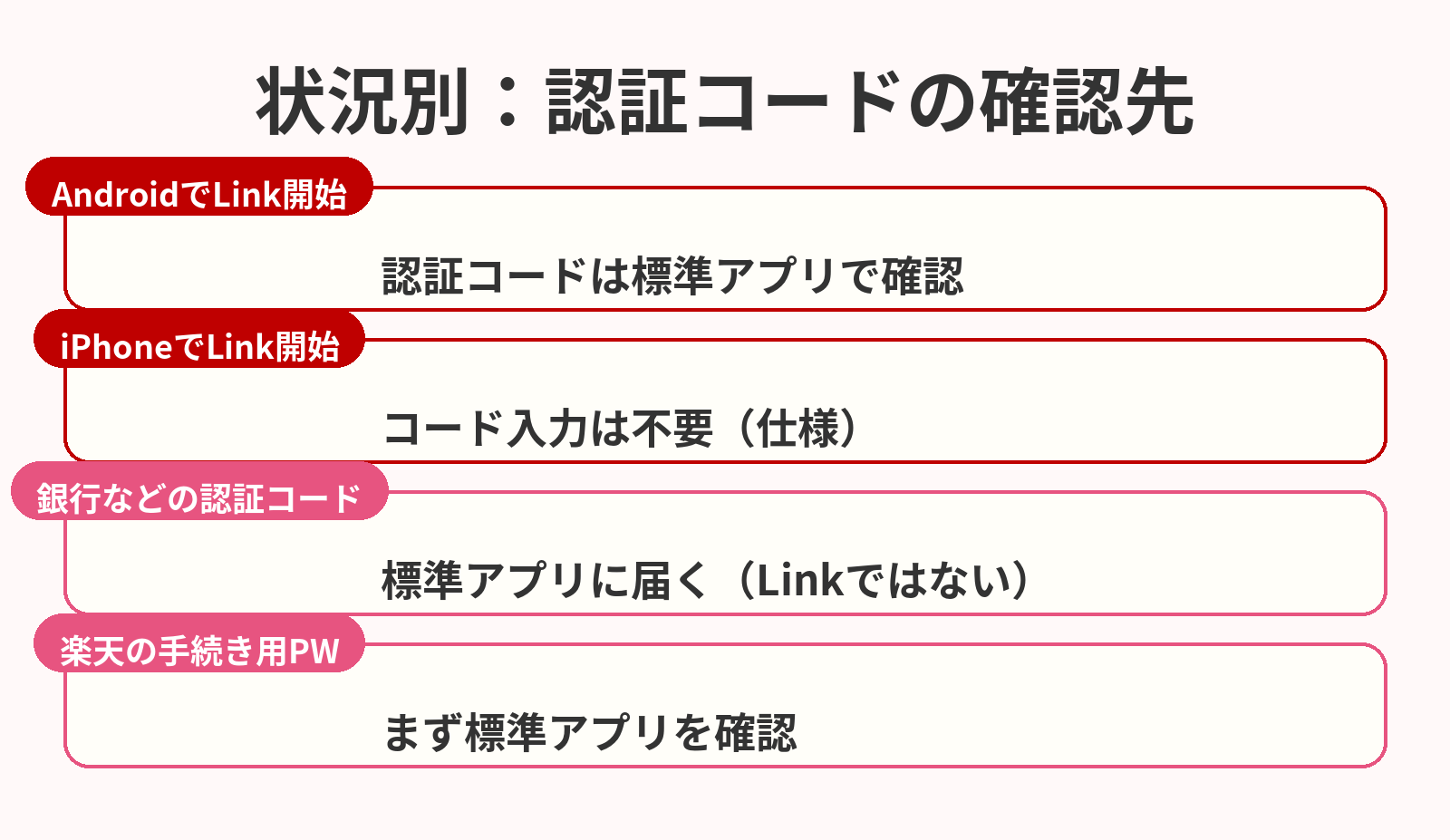
「SMSが届かない」と感じたときは、まず自分がどの状況かで確認先が変わります。公式FAQの案内を状況別に整理すると、次のとおりです。
| 状況 | 確認先・対応 |
|---|---|
| AndroidでRakuten Linkを使い始めるときのSMS認証 | OS標準のメッセージアプリで認証コードを確認する |
| iPhoneでRakuten Linkを使い始めるとき | 認証コードは不要。契約時の楽天IDとパスワードと電話番号による認証を行う |
| 銀行・各種サービスなど、企業から送られる認証コード | Rakuten Linkではなく、OS標準のメッセージアプリに届く |
| SIM再発行・契約者情報の変更など、楽天モバイルの手続きのワンタイムパスワード | まずOS標準のメッセージアプリを確認する(詳しい進み方は公式の手続き別案内) |
| 認証コード以外の通常のSMSがRakuten Linkに届かない | 公式FAQの別案内で確認する(この記事の対象外) |
共通しているのは、認証コードとワンタイムパスワードの確認先が「OS標準のメッセージアプリ」にそろっている点です。Rakuten Linkの画面の中で探し続けないことが、解決への近道になります。
迷ったときの最初の一手は、OSを問わず「まず標準アプリを開く」ことです。届いていればそこで解決し、届いていなければ、原因は受信条件側にあると切り分けられます。
Androidの場合:Linkの開始時は標準アプリでコードを確認する
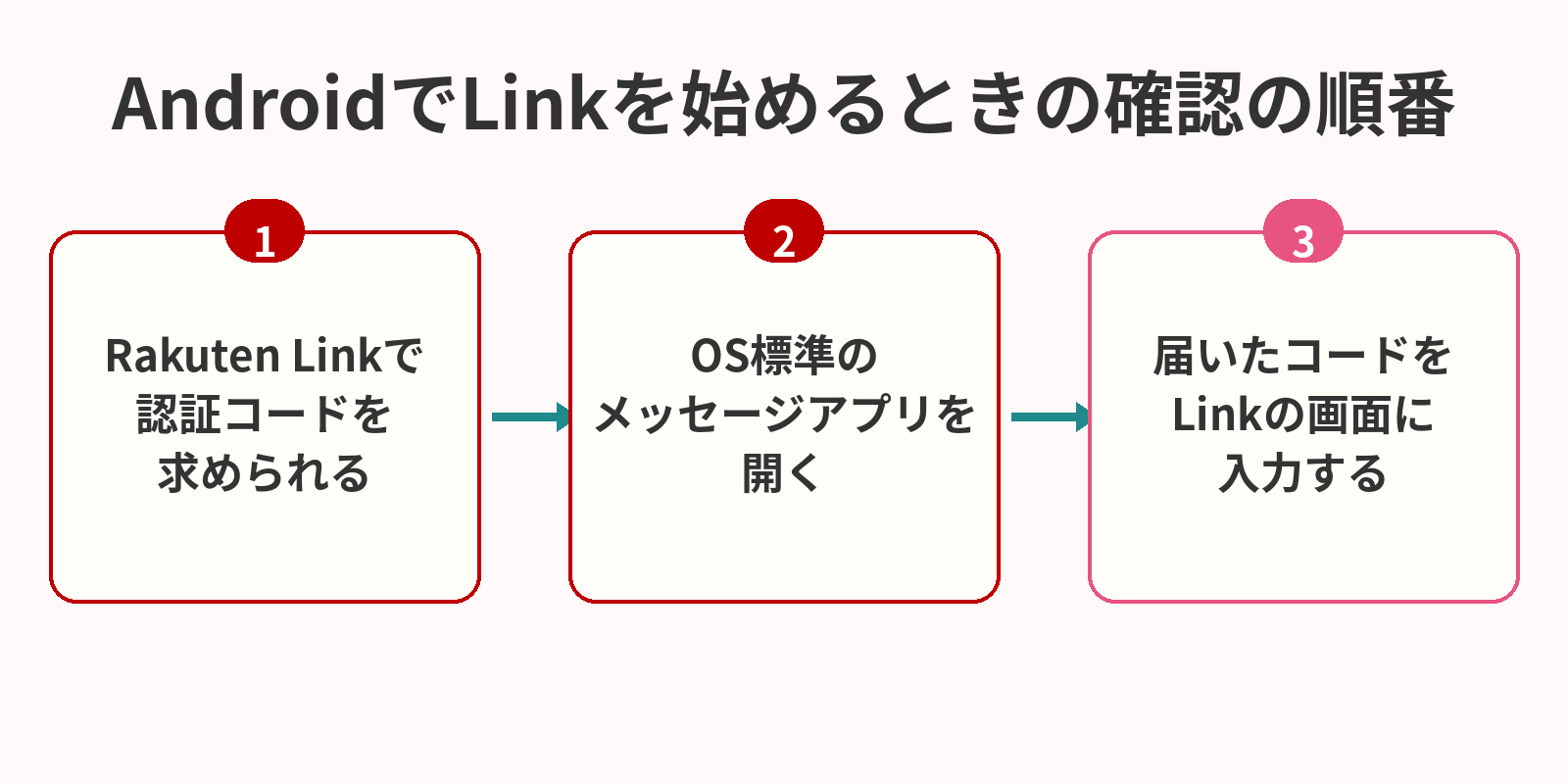
Rakuten Linkの利用開始時のSMS認証は、Android版のみで行われます。AndroidでLinkを使い始め、認証コードの入力を求められたら、次の順で確認してください。
- スマホに最初から入っているOS標準のメッセージアプリを開く
- 認証コードのSMSが届いていれば、そのコードをRakuten Linkの画面に入力する
- 届いていない場合は、コードの再送を繰り返す前に、この記事の後半「それでも届かない時の切り分け」を先に確認する
設定側に届かない原因があると、再送を何度押しても結果は変わりません。再送は、受信できる条件をそろえてから試すほうが確実です。
他社の銀行や各種サービスの利用開始時に送られる認証コードも、届く先は同じくOS標準のメッセージアプリです。Linkの開始時かどうかを問わず、「認証コードは標準アプリ」という分け方で覚えておくと迷いません。
iPhoneの場合:Linkの開始時に認証コードは不要
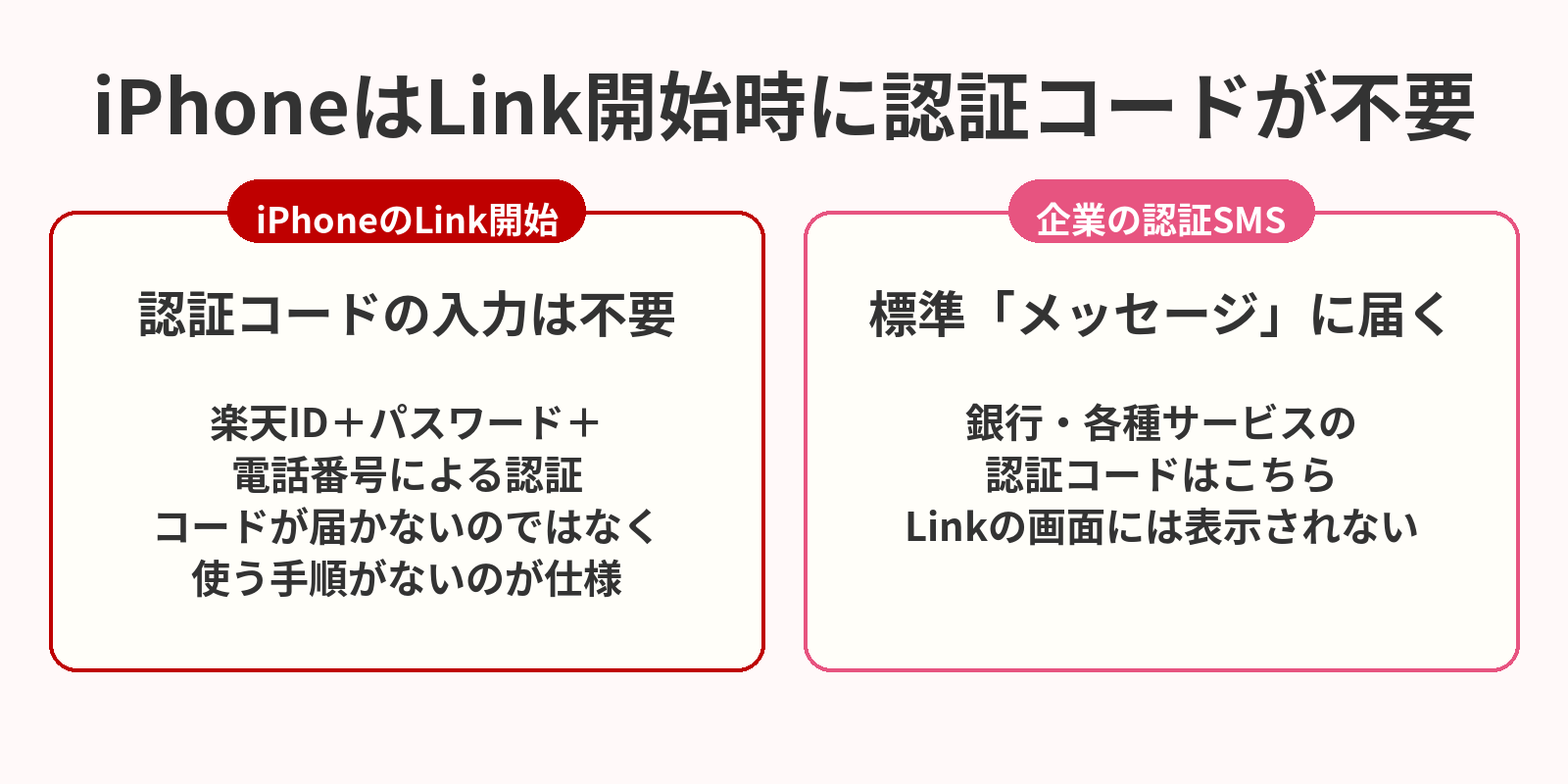
iPhone(iOS版)のRakuten Linkは、利用開始時の認証方法がAndroid版と違います。公式FAQによると、iOS版は「契約時の楽天IDとパスワードと電話番号による認証」を行っているため、認証コードの入力は必要ありません。コードが届かないのではなく、コードを使う手順がない、というのがiPhone側の仕様です。
そのため、iPhoneでLinkを使い始めるときは、認証SMSを探すのではなく、契約時に使った楽天IDとパスワード、電話番号が正しいかを確認してください。
ただし、他社のサービスから送られる認証SMSについては話が別です。企業から送信されるSMS認証コードはOS標準のメッセージアプリに届く、という公式の案内はiPhoneでも同じです。銀行や各種サービスの認証コードを待っている場合は、標準の「メッセージ」アプリを確認してください。
それでも届かない時の切り分け
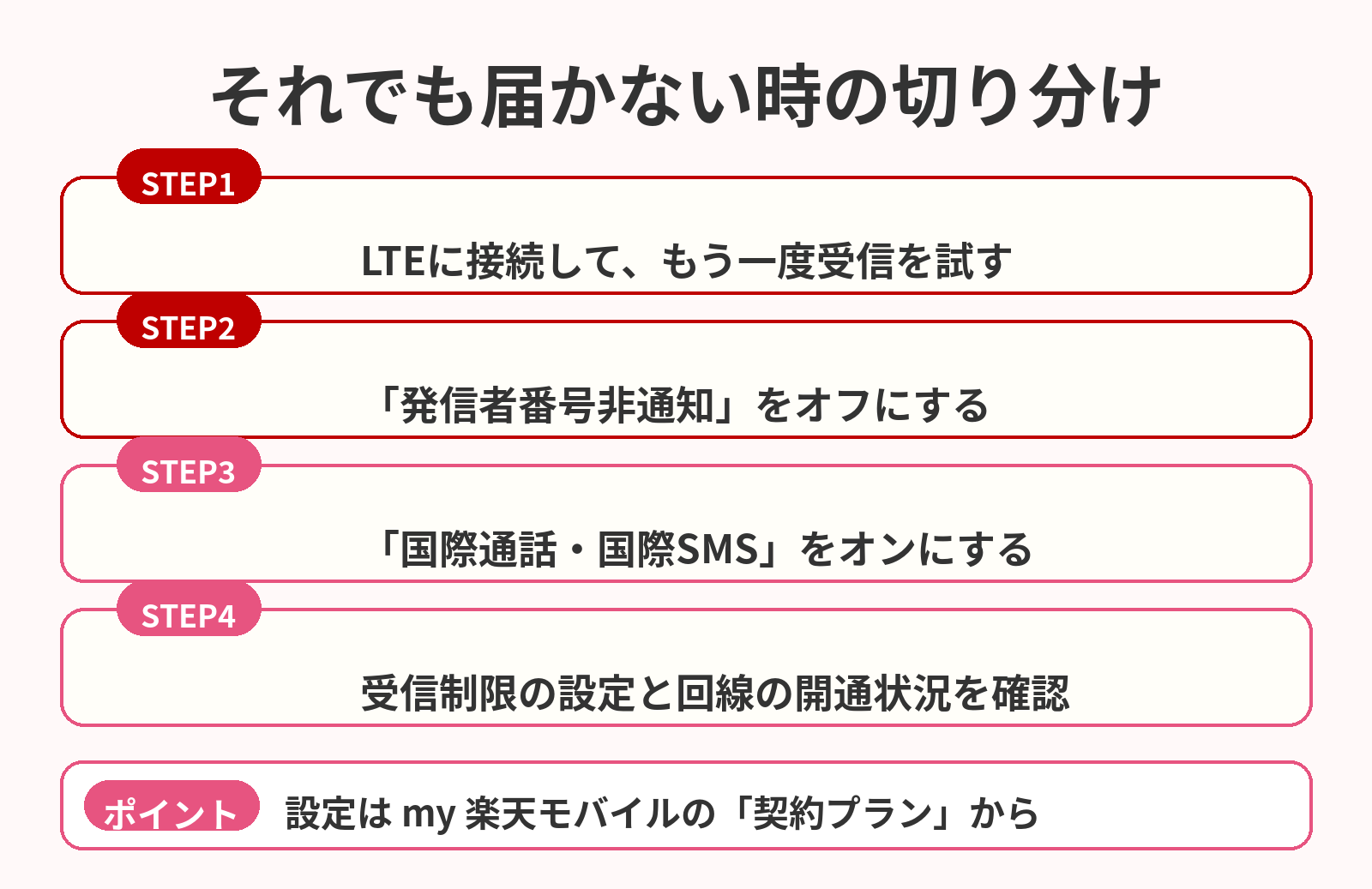
OS標準のメッセージアプリにも認証コードが届いていない場合は、公式FAQが案内している確認を順に行います。
1. LTEネットワークに接続して、もう一度受信を試す
公式FAQは、LTEネットワークへの接続を確認したうえで、もう一度メッセージの受信を試すよう案内しています。Wi-Fiに接続されている場合は受信できない場合があるため、認証コードを待つ間はモバイル回線側の接続を確かめてください。圏外の場合は、サービスエリア内かどうかもあわせて確認します。
2. my 楽天モバイルで「発信者番号非通知」をオフにする
my 楽天モバイルで「契約プラン」を開き、画面をスクロールして「発信者番号非通知」がオフになっているか確認します。オンになっている場合はオフに切り替えてください。
3. my 楽天モバイルで「国際通話・国際SMS」をオンにする
同じくmy 楽天モバイルの「契約プラン」を開き、画面をスクロールして「国際通話・国際SMS」をオンにします。認証コードの送信元によっては、この設定が受信の条件になる場合があります。
4. 受信を制限する設定が残っていないか確認する
スパムメッセージ対策や、特定の番号からのメッセージのみを受信する設定をしている場合、認証コードのメッセージも届きません。心当たりがある場合は、その設定内容を確認してください。
5. 回線が開通済みかを確認する
申し込んだ回線が開通していなければ、SMSは届きません。my 楽天モバイルで「申し込み履歴」を開き、該当のお申し込みを選んで、「回線開通完了」と表示されているか確認します。対象はRakuten最強プラン、およびRakuten最強U-NEXTです。
6. 改善しない場合は、コードの送信元へ問い合わせる
上記の設定を確認しても届かない場合、公式FAQはサービス提供会社(認証コードを送っている会社)まで問い合わせるよう案内しています。楽天モバイル側の設定だけでは解決しないケースもあるため、切り分けが終わった段階で送信元に確認するのが公式の進め方です。
切り分けの順番まとめ
- OS標準のメッセージアプリに届いていないか確認する
- LTEネットワークに接続し、圏外でないか確かめてから受信し直す(Wi-Fi接続中は受信できない場合がある)
- my 楽天モバイル「契約プラン」で「発信者番号非通知」をオフにする
- 同じ画面で「国際通話・国際SMS」をオンにする
- スパム対策や特定番号のみ受信する設定が残っていないか確認する
- my 楽天モバイル「申し込み履歴」で「回線開通完了」と表示されるか確認する
- 改善しなければ、認証コードの送信元(サービス提供会社)へ問い合わせる
順番のポイントは、アプリの再操作や再送の前に「届く先」と「届く条件」をそろえることです。条件がそろっていない状態で再送を繰り返しても、結果は変わりません。
注意点:設定を直してもSMSが使えない条件
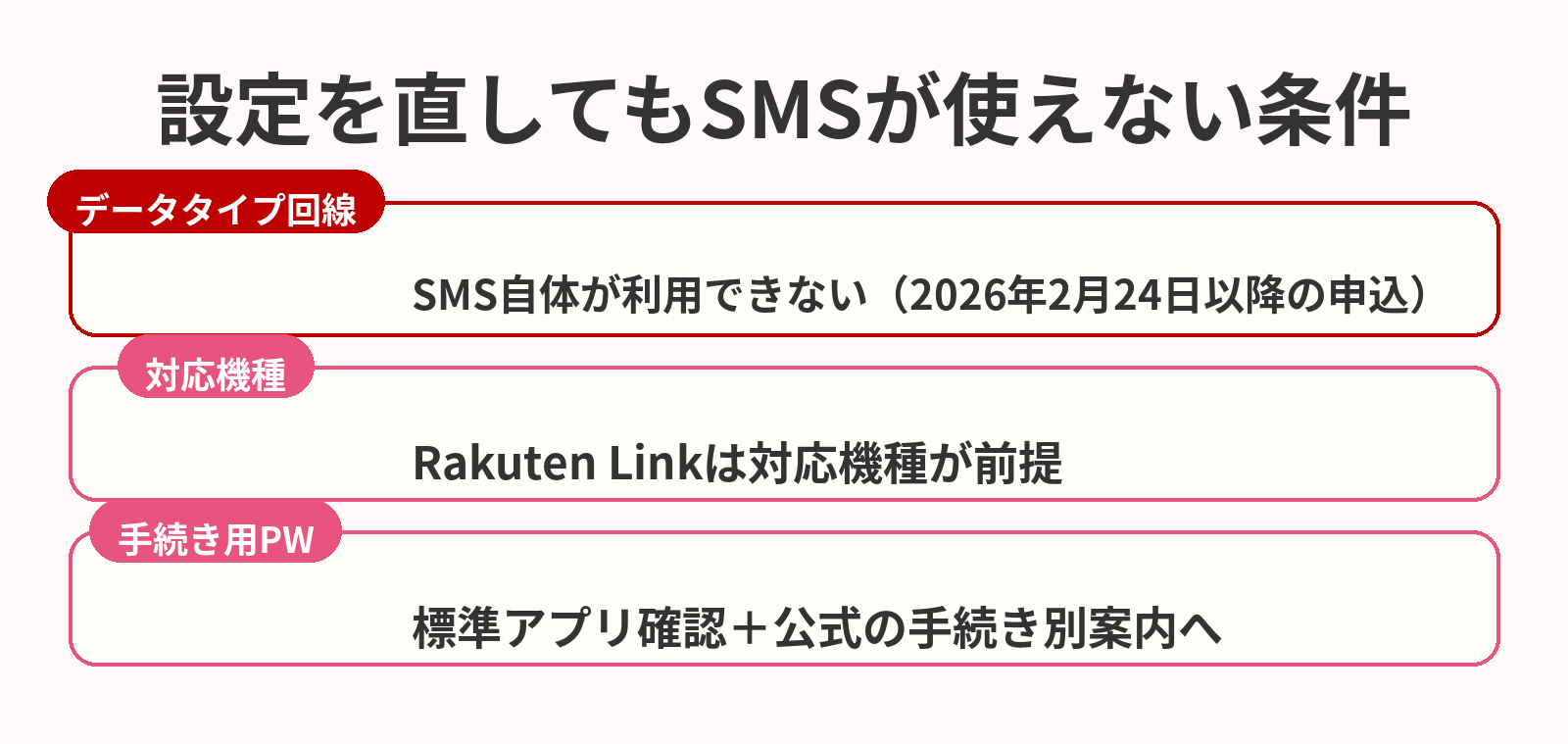
届かない原因が設定ではなく、契約条件側にある場合もあります。次の条件は省かずに確認してください。
- データタイプの回線はSMSを利用できません。2026年2月24日(火)以降にRakuten最強プラン(データタイプ)をお申し込みした方は、SMSをご利用いただけません。この条件に当てはまる場合、設定を変更しても認証SMSは届きません。
- Rakuten Linkは対応機種が前提です。公式FAQは、Rakuten Linkについて対応機種以外の動作保証はしていないと案内しています。楽天回線対応製品に記載されている製品であれば利用できます。
- 手続き用のワンタイムパスワードは進み方が分かれます。SIM再発行や契約者情報の変更など、楽天モバイルの手続き時にワンタイムパスワードが確認できない場合は、標準アプリの確認に加えて、公式の手続き別案内に沿って進めてください。
SIM再発行そのものの進み方(回線を止めるところから、再発行・再開まで)は、別記事「楽天モバイルのSIMをなくしたら?回線停止・再発行・再開の確認手順」にまとめています。ワンタイムパスワードの確認先とあわせて読むと、手続き全体の流れで迷いません。
📌この記事は、必要なときに見返す場面が多い内容です。あとで迷わないよう、ブックマークして手元に置いておくのがおすすめです。
Rakuten Linkの認証SMSでよくある疑問
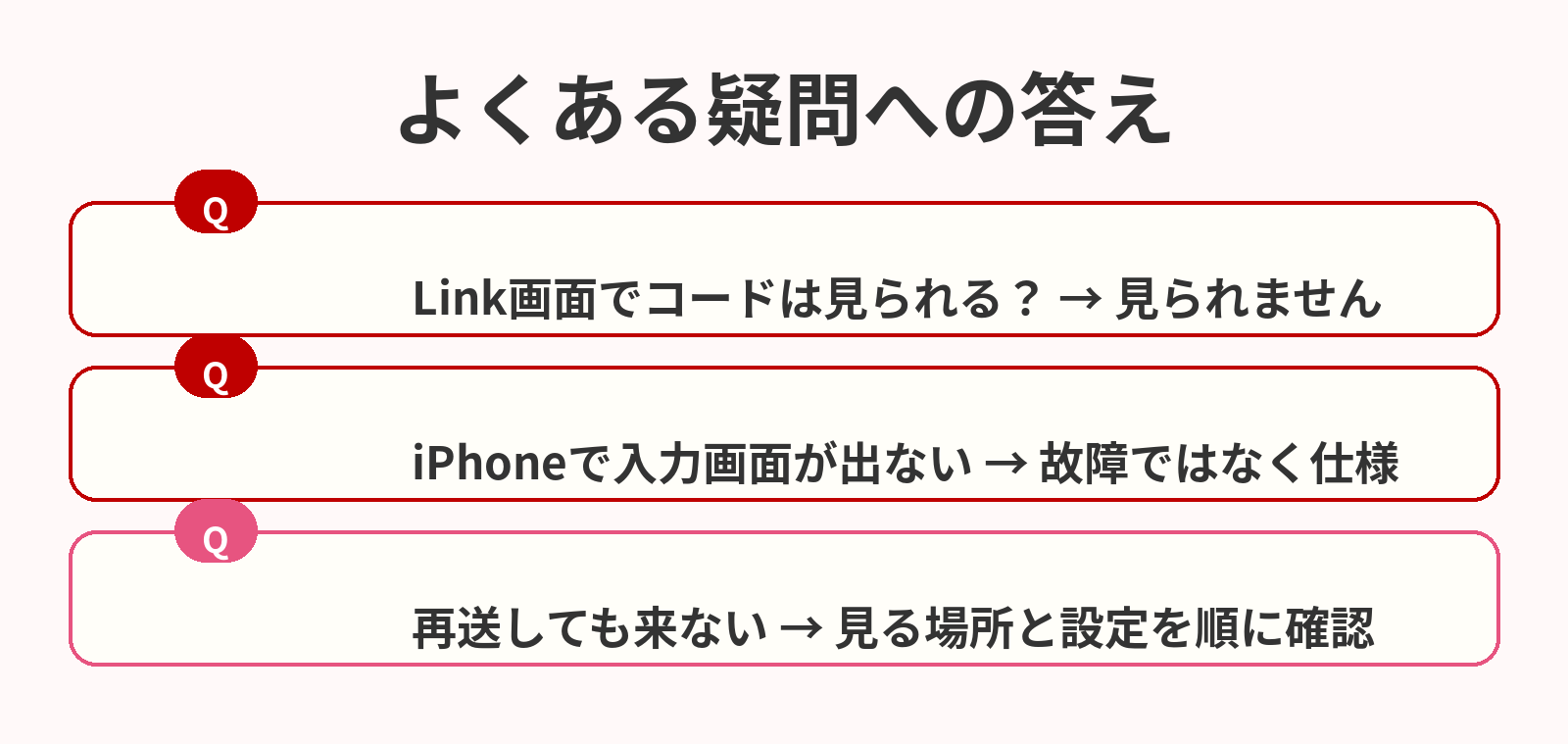
Rakuten Linkのメッセージ画面で認証コードは見られますか?
見られません。サービスの利用開始時に企業から送信されるSMS認証コードは、Rakuten LinkアプリではなくOS標準のメッセージアプリに届きます。Linkの画面ではなく、標準アプリを確認してください。
iPhoneで、Link開始時にコード入力画面が出てきません。故障ですか?
故障ではありません。iOS版のRakuten Linkは、契約時の楽天IDとパスワードと電話番号による認証を行っているため、認証コードの入力は必要ない、という仕様です。
再送ボタンを何度押してもコードが来ません。
まずOS標準のメッセージアプリに届いていないかを確認し、届いていなければ、LTE接続、my 楽天モバイルの「発信者番号非通知」(オフ)と「国際通話・国際SMS」(オン)、受信制限の設定、回線の開通状況の順で切り分けてください。すべて確認しても改善しない場合、公式FAQはサービス提供会社への問い合わせを案内しています。
「OS標準のメッセージアプリ」とは、どのアプリですか?
スマホに最初から入っている、OS標準のメッセージアプリのことです。公式FAQは、認証コードの確認先としてRakuten Linkアプリではなく、このOS標準のメッセージアプリを案内しています。後から追加したアプリやRakuten Linkのメッセージ画面ではない点に注意してください。
データタイプの回線でも認証SMSは届きますか?
2026年2月24日(火)以降にRakuten最強プラン(データタイプ)を申し込んだ方は、SMS自体をご利用いただけません。申込時期とプランの種類を確認してください。
認証SMSの確認は、「届く先は標準アプリ」という前提を押さえるところから始まります。AndroidとiPhoneでLink開始時の認証方法が違う点、設定を直してもSMSが使えない契約条件がある点まで含めて確認すれば、届かない理由を一つずつ消していけます。設定や料金の最新条件は、楽天モバイル公式のサポートページでも確認できます。
参考:楽天モバイル公式サポート「Rakuten Linkなど、各種サービスの利用開始に伴うSMS認証コードが届かない場合、どうすればよいですか?」
https://network.mobile.rakuten.co.jp/faq/detail/00001362/
コメント