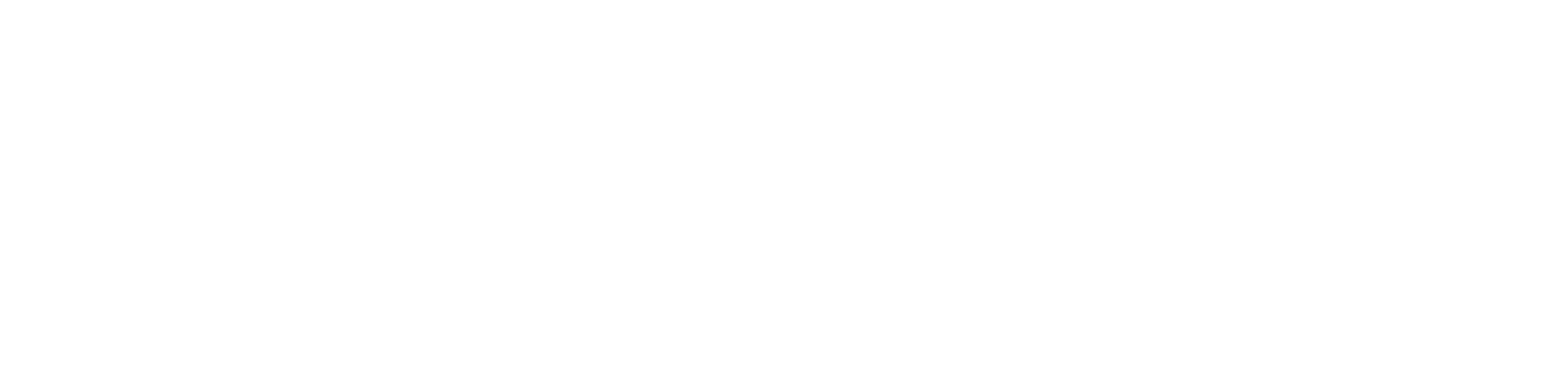

Rakuten Casa(楽天カーサ)は、自宅で楽天モバイルの電波が弱いときに使う屋内専用の小型基地局です。
自宅のインターネット回線につなぎ、家の中に楽天回線の小さなエリアを作ることで、楽天モバイルの通話と4Gデータ通信を改善します。
そのため、「家のWiFiがほしい人」と、「家の中だけ楽天モバイルがつながりにくい人」では、必要な機器が違います。
この記事でわかること
Rakuten Casaの役割、ホームルーターとの違い、無料で利用できる条件、申し込みの流れ、Rakuten Casa 6の接続方法、引っ越し・返却・電源OFFなどの注意点を、2026年8月時点の公式情報をもとにまとめます。

ホシノ チカオ
Rakuten Casa(楽天カーサ)とは?先に結論
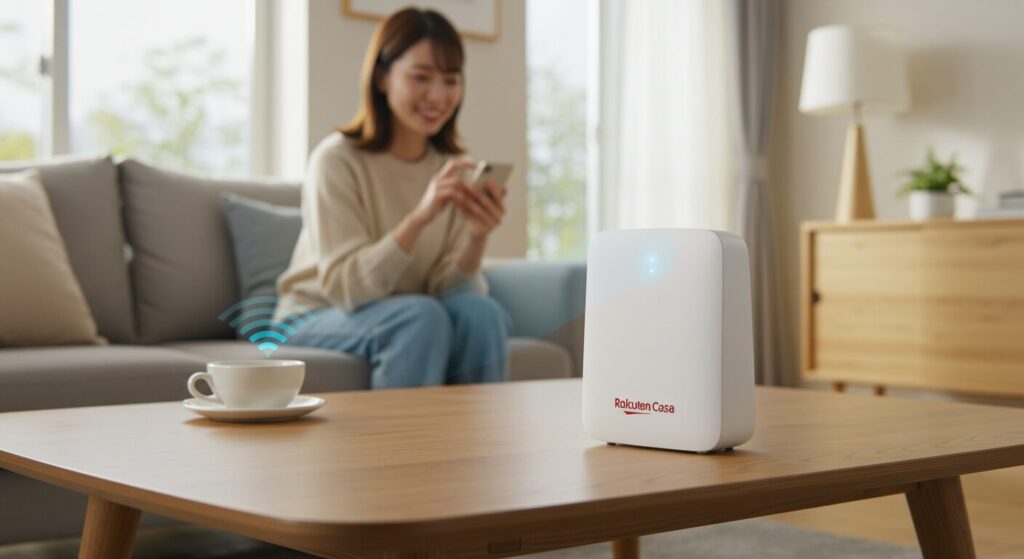
Rakuten Casaは、家の中に届きにくい楽天回線を補う機器です。
Rakuten Casaは、自宅のインターネット回線を使って楽天モバイルの小さな4Gエリアを屋内につくる機器です。
楽天モバイル公式では「屋内専用の小型基地局」と案内されています。
「WiFiを契約する機器」ではなく、「楽天モバイルの電波を家の中でつながりやすくする機器」です。
Rakuten Casaを検討する意味があるケース
家の外では楽天モバイルにつながるのに、家へ入るとアンテナが弱くなる。寝室やリビングの奥で通話が切れる。自宅で着信を受けられないことがある。こうした「屋内だけ弱い」ケースです。
Rakuten Casaでは目的が違うケース
家に新しくインターネット回線を引きたい。工事なしでPCやテレビをネットにつなぎたい。固定回線を解約したい。この場合はRakuten Casaではなく、ホームルーターや光回線を検討します。
| 比較項目 | Rakuten Casa | ホームルーター | 一般的なWiFiルーター |
|---|---|---|---|
| 主な役割 | 楽天モバイルの屋内4G電波を改善 | モバイル回線を自宅のネット回線として利用 | 既存の固定回線をWiFi化 |
| 主に改善するもの | 楽天回線の通話・4Gデータ通信 | 自宅のインターネット | 家の中の無線LAN環境 |
| 別回線が必要? | 指定インターネット回線が必要 | 不要 | 光回線などが必要 |
| 5G | 非対応 | 機種・サービスによる | 「5G」の意味が異なる |
| 向いている人 | 家の中だけ楽天回線が弱い人 | 工事なしで家のネットを持ちたい人 | 既存回線をWiFiで使いたい人 |
検索で間違えやすいポイント
「楽天カーサ ホームルーター」「楽天カーサ WiFi」と検索すると似た機器に見えますが、用途は違います。
楽天スマホの屋内電波改善=Rakuten Casa。家のインターネット回線を用意する=光回線やホームルーター。この違いを先に押さえておきましょう。
自宅周辺が楽天モバイルのエリア内か確認したい方は、楽天モバイルの対応エリアと通信品質をまとめた記事を先に確認してください。
家の中だけでなく、玄関を出ても周辺道路でも圏外になる場合は、Rakuten Casaだけで解決できるとは限りません。自宅の圏外改善で確認したいポイントも参考になります。
「楽天モバイルを固定回線代わりに使いたい」という場合は、楽天モバイルを光回線代わりに使った場合の実力と限界も先に読むと違いがつかみやすいです。
Rakuten Casaでできること・できないこと
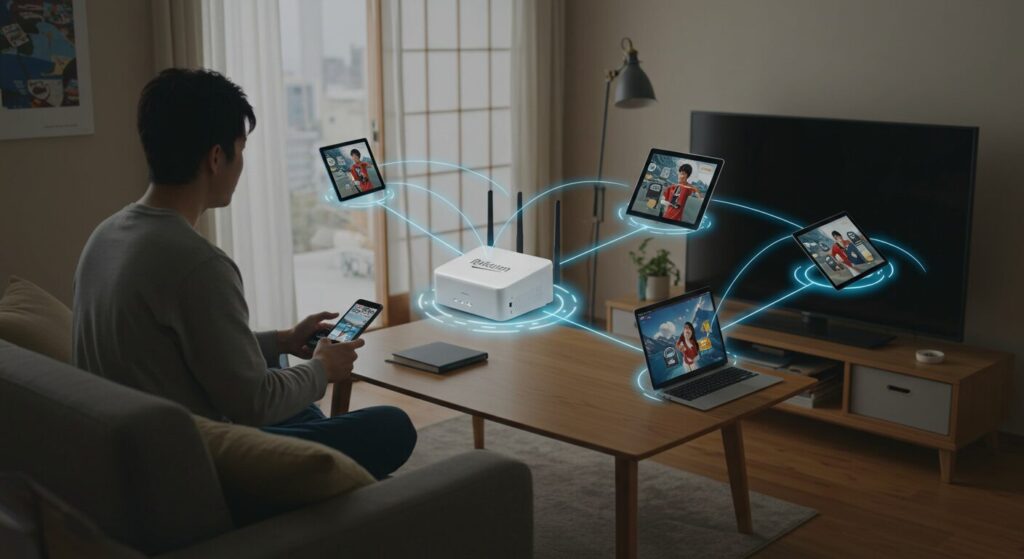
申し込む前に、Rakuten Casaでできる範囲を確認しておきます。
できること
楽天モバイルの基地局から電波が届きにくい屋内で、通話や4Gデータ通信を改善します。
楽天モバイル公式では、建物の構造にもよりますが、おおむね一般的な戸建住宅1軒分の電波状況を改善できると案内しています。
ただし、壁・床・間取り・遮蔽物などによっては、同じ建物内でも電波が届かない場合があります。
できないこと
5Gの電波を改善する機器ではありません。Rakuten Casaは5G通信サービス非対応です。
また、Rakuten Casaそのものが固定インターネット回線の代わりになるわけでもありません。
現在使っている対応インターネット回線を解約して、Rakuten Casaだけで家のインターネットを使うことはできません。
Rakuten Casa 6にはWiFi機能もある
Rakuten Casa 6は、楽天回線の小型基地局に加え、WiFiアクセスポイントとしても利用できます。
WiFiの接続上限は公式サポート上30台、LTE側の接続上限は16台です。
ただし、Rakuten CasaのWiFiを使った通信速度も、接続している自宅インターネット回線の品質に左右されます。
WiFi機能があってもホームルーターではありません
Rakuten Casa 6にWiFi機能はありますが、そのWiFiの元になるインターネット回線は別途必要です。「Rakuten Casaを置けば光回線が不要になる」という意味ではありません。
ルーターモードは楽天ひかりのみ
Rakuten Casa 6には「APモード」と「ルーターモード」があります。
通常は、自宅ですでに使っているルーターへRakuten Casaを接続するAPモードです。
Rakuten Casa自体をルーターとして使う「ルーターモード」は、楽天モバイル公式では楽天ひかりのみ対応と案内されています。
APモード
既存ルーターのLANポートと、Rakuten Casa 6の黄色いInternetポートをLANケーブルで接続して使います。
ルーターモード
Rakuten Casa 6自体をルーターとして使います。楽天ひかりでのみ利用でき、アプリから設定変更が必要です。
通信速度
LTE・WiFiともに接続元となるインターネット回線の速度に依存します。Rakuten Casaを置くだけで元回線より速くなるものではありません。
今使っているスマホが楽天回線対応製品か確認したい方は、楽天モバイル対応機種の一覧と確認ポイントも見ておくとよいでしょう。
楽天ひかりとの組み合わせも検討している方は、楽天モバイルと楽天ひかりの組み合わせ記事も参考になります。
Rakuten Casaの申し込み条件|誰でも注文できるわけではない
楽天モバイルを契約しただけで、Rakuten Casaを直接注文できる仕組みではありません。
個人ユーザーは、最初に楽天モバイルへ「電波改善・調査依頼」を出します。
楽天モバイルが電波状況を確認し、Rakuten Casaが適切と判断された場合に設置を案内する流れです。
電波状況によっては、Rakuten Casa以外の改善方法を案内される場合もあります。
個人が申し込む主な条件
住所条件は要確認
「楽天モバイルだけ実家の住所」「固定回線は親名義で別住所」「引っ越したのに楽天モバイルの住所を変更していない」といった状態では、申し込み情報の確認で止まる可能性があります。
引っ越したばかりなら、先にmy 楽天モバイル側の登録住所を確認してください。
対応するインターネット回線も条件
Rakuten Casaは、どの固定回線でも使えるわけではありません。
楽天ひかりのほか、フレッツ光や光コラボなど複数の指定回線に対応していますが、対応事業者や必要なルーター設定は回線によって異なります。
NTT東西や光コラボ回線では、ルーターのVPN(IPSec IKE)パススルー、NATモード、IPv6関連の設定などが必要になる場合があります。
固定回線名は申し込み前に公式一覧で確認
対応回線は変更される可能性があります。自分の回線が使えるかは、楽天モバイル公式のRakuten Casa指定インターネット回線一覧で確認してください。
Rakuten Casaの料金|本体も月額も無料だが注意点あり
| 項目 | 個人利用 |
|---|---|
| 月額利用料 | 無料 |
| 本体レンタル料 | 無料 |
| 事務手数料 | 無料 |
| 契約解除料 | なし |
| 本体 | 購入ではなく貸与 |
| 別途必要 | 楽天モバイル利用料金・固定インターネット回線料金・電気代 |
「無料」といっても、Rakuten Casaだけを無料でもらえる仕組みではありません。
楽天モバイルを契約していることに加え、Rakuten Casa対応のインターネット回線が必要です。
紛失・未返却は20,000円請求の可能性
Rakuten Casaは楽天モバイルから借りている機器です。紛失した場合や、契約終了後に相当期間が経過しても返却しない場合は、20,000円(課税対象外)の違約金を請求されることがあります。
解約後に箱ごと捨てたり、フリマアプリへ出品したりしないようにしてください。
届くまでの目安は通常10営業日程度
Rakuten Casaの申し込みが受け付けられ、契約者情報の確認が終わると、通常10営業日程度で発送されます。
ただし、利用している固定回線などによって日数が変わる場合があります。
Rakuten Casaの申し込みから利用開始までの流れ
Rakuten CasaはAmazonなどで端末を買い、自分で設置するサービスではありません。
個人の場合は、次の順番で進みます。
屋内の電波状況を確認する
家の外ではつながるのか、どの部屋で弱いのか、通話だけなのかデータ通信にも問題があるのかを確認します。
楽天モバイルへ電波改善・調査依頼を出す
公式の専用フォームから電波状況を伝えます。
楽天モバイルから改善方法の案内を受ける
電波状況によってRakuten Casaが案内される場合があります。必ずRakuten Casaになるとは限りません。
住所・固定回線などの条件を確認して申し込む
現住所、楽天モバイル登録住所、固定回線設置住所が一致していることなどを確認します。
Rakuten Casaを受け取り、自宅の対応回線へ接続する
配線後に電源を入れ、LEDが正常状態になるまで待ちます。
楽天モバイルがつながらない原因は、Rakuten Casaが必要なケースだけではありません。
SIM・端末・設定・障害なども含めて確認したい方は、楽天モバイルがつながらないときの原因別改善策も確認すると原因を切り分けやすくなります。
Rakuten Casaの基本的な使い方と設置手順
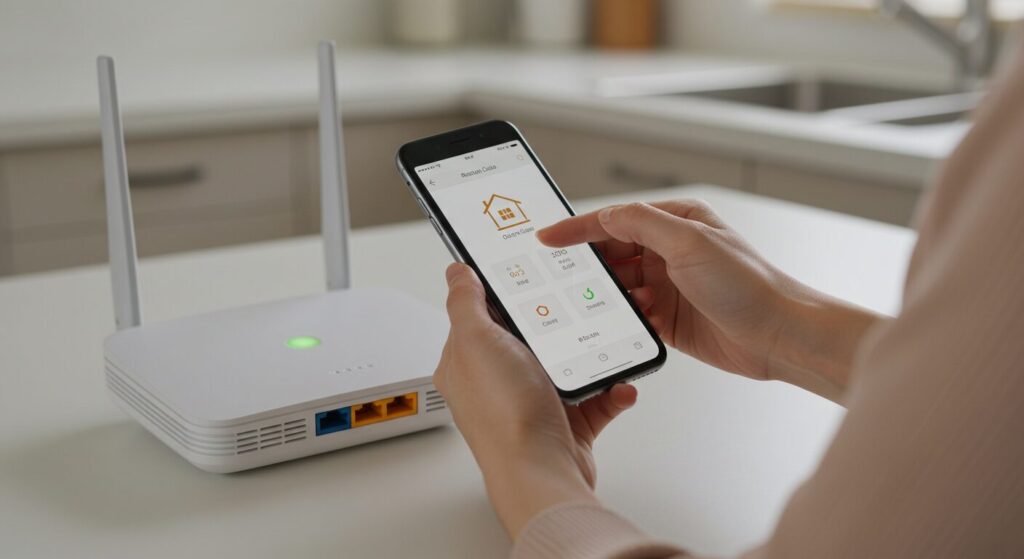
Rakuten Casa 6を既存ルーターへつなぐAPモードを例に、基本手順をまとめます。
先に覚えておくこと
Rakuten Casa 6を一般的な固定回線・ルーター環境で使う場合は、既存ルーターへ接続するAPモードが基本です。黄色のInternetポートを使います。
設置場所を決める
湿気が少なく、正面に大きな遮蔽物がない硬く平らな場所へ置きます。電子レンジ、コードレス電話、無線LANルーターなど電波を出す機器のすぐ近くは避けます。
黄色のInternetポートへLANケーブルを接続
Rakuten Casa 6の黄色いInternetポートと、自宅ルーターのLANポートを付属LANケーブルで接続します。
本体の電源を入れる
電源アダプターを接続し、コンセントへ差し込みます。
5〜15分ほど待ってLEDを確認
通常は5〜15分ほどで利用可能になります。環境によっては正常稼働まで最大24時間程度かかる場合があります。
楽天回線対応スマホで通話・4G通信を確認
家の中でアンテナ表示や発着信、データ通信が改善したか確認します。
Rakuten Casaアプリへの登録は4G利用開始の必須手順ではない
Rakuten Casa 6の基本的な4G電波改善は、配線・電源投入後にLEDが正常になれば利用できます。
Rakuten Casaアプリは、WiFi接続情報の共有、SSID・パスワード変更、通信速度チェック、ルーターモード設定などに使います。
WiFiを利用するときは本体の接続情報を確認
Rakuten Casa 6をWiFiアクセスポイントとして使う場合は、本体底面または側面に記載された接続情報を使ってスマホやPCを接続できます。
Rakuten Casaアプリを使えば、WiFi接続情報の共有やSSID・パスワードの変更もできます。
設置直後につながらなくても少し待つ
通常5〜15分が目安ですが、公式サポートでは設置直後やファームウェア更新後に正常稼働まで24時間程度かかる場合があると案内しています。すぐにつながらなくても、何度も電源を切ったり本体を移動させたりしないでください。
iPhone・Android・eSIMはどう考える?
Rakuten Casaを使えるかどうかで確認したいのは、SIMカードかeSIMかよりも、楽天回線対応製品かどうかです。
楽天モバイル公式の対応製品一覧で確認してから申し込みましょう。
スマホ側の設定まで確認したい方は、Android・iPhone別のAPN設定ガイドも一緒に見ると、Rakuten Casaとは別の原因を切り分けやすくなります。
楽天モバイルそのものの料金や最新の申し込み条件を確認したい方は、楽天モバイルを公式で確認するのが確実です。
Rakuten Casaで特に注意したい7つのこと
Rakuten Casaは一般的なWiFiルーターと違い、小型でも基地局です。設置後の扱いにも決まりがあります。
1.勝手に設置場所を移動しない
Rakuten Casaは、「寝室の方が電波が弱いから今日は寝室へ移動しよう」と自由に動かす機器ではありません。
楽天モバイルは、承諾を得ない設置場所変更を禁止しています。
電波法や関連法令に抵触する可能性があるため、同じ家の中で移動させたい場合も、自分の判断だけで動かさずコミュニケーションセンターへ確認してください。
2.勝手に電源を切らない
旅行だからコンセントを抜く、節電のため夜だけOFFにするといった使い方も原則できません。
楽天モバイルはRakuten Casaについて原則常時接続を求めており、事前同意のない電源抜去や電源のOFF/ONも禁止事項に含めています。
やむを得ず休止したい事情があるときは、先に問い合わせてください。
3.引っ越しでは解約・返却して再契約
引っ越し先へRakuten Casaをそのまま持っていくことはできません。
住所変更を伴う設置場所の変更では、Rakuten Casaを一度解約・返却し、新住所で必要なら改めて契約する流れです。
4.設置直後は約1時間、緊急通報できない
110・119などを利用する可能性がある家庭は確認しておいてください。
楽天モバイルの重要事項説明書では、Rakuten Casaを設置した後、または楽天モバイルの許可を得て設置場所を変更した後、約1時間は緊急通報ができないと案内されています。
設置作業をする時間帯は、固定電話や別回線など、ほかの連絡手段も用意しておくとよいでしょう。
5.既存の固定回線を解約しない
Rakuten Casaは指定インターネット回線を使って動作します。
「Casaが届いたから光回線を解約していい」と考えると、Rakuten Casaそのものが使えなくなります。
6.5Gは改善しない
Rakuten Casaは4Gの屋内電波改善用です。
自宅で楽天モバイルの5Gを使いたい、5Gの速度をもっと上げたいという目的には使えません。
楽天モバイルの5Gエリアについて知りたい方は、楽天モバイルの5Gエリアと通信速度をまとめた記事をご覧ください。
7.貸与品なので返却まで管理する
本体はもらえるわけではなくレンタル品です。
解約時には返送が必要で、紛失・長期間の未返却では20,000円を請求される場合があります。
Rakuten Casaが向いている人
楽天モバイルを使っていて、屋外では問題ないのに自宅の中だけ電波が弱い人。
自宅で電話を受けることが多く、寝室やリビングなどで通話が切れやすい人。
すでに対応する固定インターネット回線があり、追加の月額料金を増やさずに屋内電波改善を試したい人です。
Rakuten Casaが向いていない人
固定回線を新しく契約したくない人。
家のWiFiを丸ごと新しく用意したい人。
5G電波を強くしたい人。
屋内だけでなく自宅周辺一帯で楽天モバイルが圏外になる人です。
Rakuten Casaがつながらないときの確認順
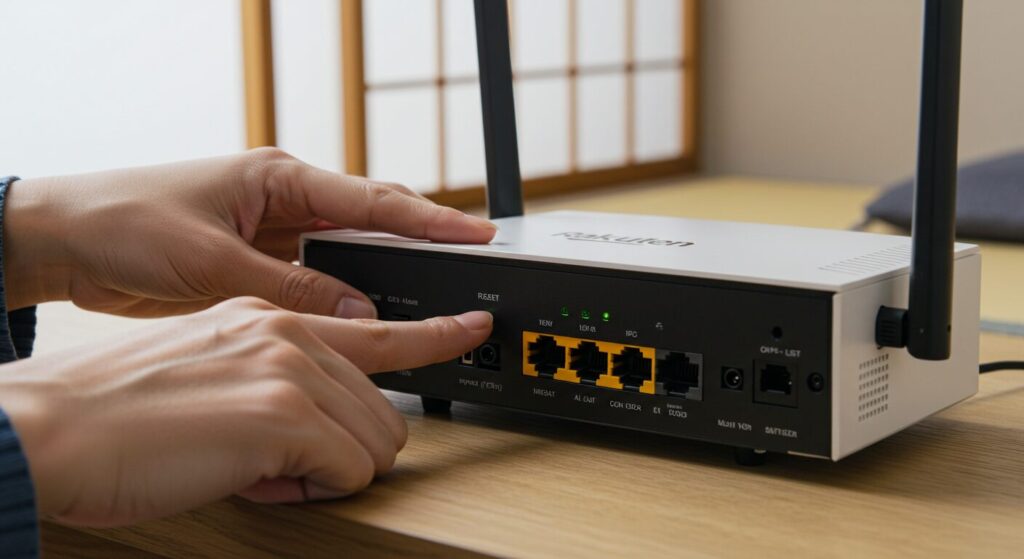
設置したのに改善しない場合は、本体をむやみに移動させず、順番に確認します。
| 順番 | 確認すること |
|---|---|
| 1 | 設置直後なら、まず5〜15分待つ。最大24時間程度かかる場合もある |
| 2 | Rakuten Casa 6の前面LEDを確認する |
| 3 | LANケーブルがルーターのLANとCasaの黄色いInternetポートにつながっているか確認 |
| 4 | 自宅の固定回線自体が正常にインターネットへつながっているか確認 |
| 5 | 対応回線・ルーター設定を公式案内と照合する |
| 6 | 改善しなければ公式サポートの手順に沿って再起動・リセットを行う |
| 7 | それでも改善しなければRakuten Casa専用窓口へ問い合わせる |
「電波が弱いから場所を変える」は先に問い合わせ
普通のWiFiルーターなら場所を移す方法もありますが、Rakuten Casaは基地局です。勝手に別の部屋へ移動せず、コミュニケーションセンターへ相談してください。
Rakuten Casaのよくある質問
Rakuten Casaは無料ですか?
個人利用の場合、月額利用料・本体レンタル料・事務手数料は無料です。
ただし、楽天モバイルの料金、指定インターネット回線の料金、Rakuten Casaを動かす電気代は利用者負担です。
Rakuten Casaは楽天モバイルを契約すれば誰でももらえますか?
いいえ。
個人の場合は電波改善・調査依頼を行い、楽天モバイルからRakuten Casa設置の案内を受けていることが条件です。
電波状況によっては別の改善方法になる場合もあります。
楽天ひかり以外でも使えますか?
はい。Rakuten Casaに対応した指定インターネット回線は楽天ひかり以外にもあります。
ただし、Rakuten Casa 6自体をルーターとして使う「ルーターモード」は公式上、楽天ひかりのみ対応です。
Rakuten Casaは5Gに対応していますか?
対応していません。
改善対象は楽天モバイルの4G通信・通話です。
Rakuten Casaを置けば光回線を解約できますか?
できません。
Rakuten Casaは自宅のインターネット回線へ接続して動作するため、対応する既存回線が必要です。
WiFiとしても使えますか?
Rakuten Casa 6にはWiFiアクセスポイント機能があります。
ただし、WiFiの通信元になる固定インターネット回線は別途必要です。
Rakuten Casaアプリは必須ですか?
既存ルーターへAPモードで接続し、楽天モバイルの4G電波を利用する基本接続では、アプリ登録自体を接続完了の必須ステップとして行う必要はありません。
アプリではWiFi接続の共有、SSID・パスワード変更、通信速度テスト、ルーターモード設定などができます。
引っ越し先へ持っていって使えますか?
そのまま持っていくことはできません。
住所変更を伴う場合は一度解約してRakuten Casaを返却し、必要であれば新住所で改めて契約します。
解約金はありますか?
Rakuten Casaの解約に伴う契約解除料はありません。
ただし本体は貸与品なので返却が必要です。紛失・長期未返却では20,000円を請求される場合があります。
問い合わせ先はどこですか?
Rakuten Casaについて解決しない場合は、楽天モバイルのコミュニケーションセンターを利用できます。
2026年8月3日時点の電話窓口は0800-805-0400、個人契約は9:00〜17:00・無休です。個人向けにはチャット窓口も用意されています。
問い合わせ前に整理しておくこと
楽天モバイルに登録している住所。
固定回線のサービス名と設置住所。
使用しているスマホ機種。
Rakuten CasaのLED状態。
どの部屋で、通話・データ通信のどちらに問題が出ているか。
店舗相談や電話・チャットの使い分けまで知りたい方は、楽天モバイル問い合わせ窓口のまとめ記事も参考になります。
実際のサポート対応について知りたい方は、楽天モバイルのサポートを使った本音レビューも参考にしてください。
通話そのものの使い勝手が気になる方は、Rakuten Linkの使い方と通話品質の記事も合わせて確認すると、家の中での連絡手段を整理しやすくなります。
まとめ|Rakuten Casaは「家の中だけ電波が弱い人」の対策
最後に、申し込み前に確認しておきたいポイントをまとめます。
Rakuten Casaは、楽天モバイルの屋内4G電波を改善するための小型基地局です。
家の外ではつながるのに、家へ入ると電波が弱くなる場合は検討する意味があります。
一方で、固定回線代わりのWiFiを探している人が選ぶ機器ではありません。
Rakuten Casaのメリット
月額・本体レンタル・事務手数料無料。自宅の楽天モバイル4G電波を改善できる。Rakuten Casa 6ならWiFiアクセスポイント機能も使えます。
申し込み前の条件
楽天モバイル契約、対応スマホ、電波改善・調査依頼、楽天モバイルからの設置案内、指定インターネット回線、住所一致などが必要です。
設置後の重要注意点
勝手に移動・電源OFFしない。引っ越しでは解約・返却して再契約。5G非対応。設置後約1時間は緊急通報不可。本体は貸与品なので解約後に返却します。
迷ったらこの判断
楽天スマホの屋内電波が弱い → Rakuten Casa。
家のネット回線が欲しい → 光回線・ホームルーターなど。
この2つを分けて考えると判断しやすくなります。
楽天モバイルをホームルーターのように使う方法を知りたい方は、楽天モバイルをルーターで使ってネット使い放題にする方法も比較してみてください。
Rakuten Casaを検討しているなら、機器を探すのではなく、まず楽天モバイルへ電波改善・調査依頼を出すところから始めます。
【参考情報・出典】
・楽天モバイル「Rakuten Casa(楽天カーサ)」公式ページ(2026年8月3日確認)
・楽天モバイル「Rakuten Casa 接続方法」(2026年8月3日確認)
・楽天モバイル「指定インターネット回線一覧」(2026年8月3日確認)
・楽天モバイル「Rakuten Casa 重要事項説明書」(2026年8月3日確認)
※Rakuten Casaの条件・対応回線・問い合わせ窓口などは変更される場合があります。申し込み・設置前に楽天モバイル公式の最新情報をご確認ください。


コメント