

私は楽天モバイルを1年以上、メイン回線として使っています。
ソフトバンクから乗り換えたとき、SIMカードが届いて最初にやったのが「SIMを挿して楽天回線を使える状態にする」という初期設定でした。
私自身はそこまで苦労しませんでしたが、後日うちの両親に楽天モバイルを勧めてSIMカードの設定を手伝ったときは、「SIMカードって何?」「どこに挿すの?」というところから説明が必要でした。
スマホに慣れている人なら簡単でも、初めてSIMカードを入れ替える人にとっては、
・SIMカードをどのサイズまで外せばいい?
・向きはどっち?
・SIMを入れる前にMNPの手続きが必要?
・APN設定って何?
・iPhoneでもAPNを入力するの?
・SIMを入れたのに圏外なのはなぜ?
と、分からないことが一気に出てきます。
この記事では、楽天モバイルのSIMカードが届いてから通信できるようになるまでを、私自身と両親の設定をした経験も交えながら順番にまとめます。
2026年8月時点の楽天モバイル公式手順に合わせて、MNP開通→SIMカード挿入→APN設定→通信確認→つながらない場合の対処まで、ひとつの流れで確認できるようにしました。
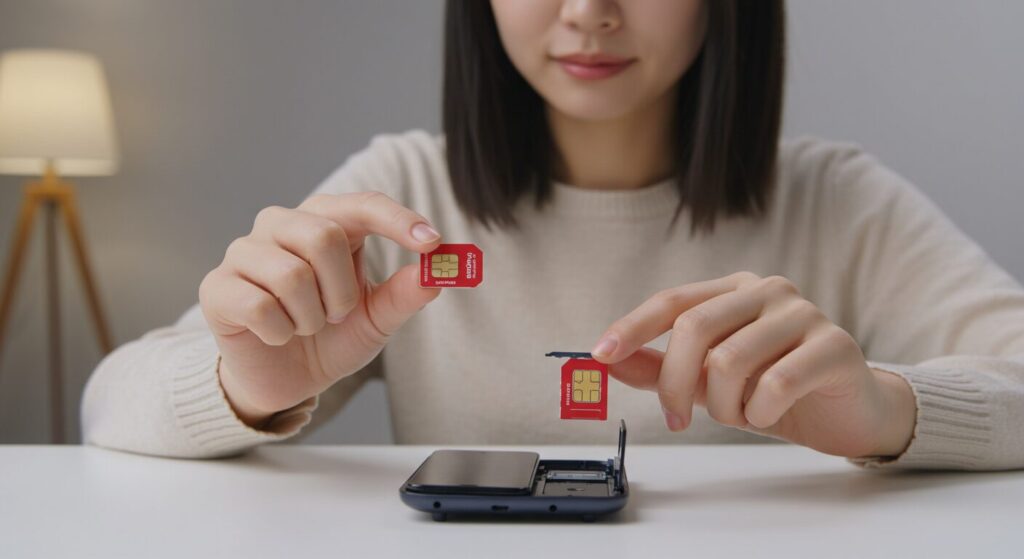
SIMカードが届いてからの大まかな流れ
MNPで他社から乗り換える場合は、SIMカードを物理的に差し替えるだけでは電話番号の移行は完了しません。
ここを知らずにSIMだけ入れ替えると「圏外になった」「前の回線のまま」と迷いやすいので、順番に確認していきます。

ホシノ チカオ
SIMカードを挿す前にやっておく3つの準備
楽天モバイルのSIMカードが届くと、すぐスマホに入れたくなります。
ただ、その前に確認しておきたいことが3つあります。
特に他社で購入したスマホをそのまま使う方は、「SIMを入れたけどつながらない」とならないよう先に見ておきましょう。
① 自分のスマホが楽天モバイルに対応しているか確認する
最初に、使うスマホが楽天回線に対応しているか確認します。
楽天モバイル公式には「ご利用製品の対応状況確認」があり、メーカー・機種を選ぶと、
・4Gデータ通信
・5Gデータ通信
・通話
・SMS
・APN自動設定
などの対応状況を確認できます。
この記事で特に見てほしいのが「APN自動設定」の項目です。
「APN自動設定」に対応している楽天回線対応製品なら、基本的に手動で「rakuten.jp」などを入力する必要はありません。
逆に、他社で購入したAndroidや楽天回線の動作保証対象外端末では、手動APN設定が必要になる場合があります。
ただし、APNを手動設定できたからといって、動作保証外のスマホが楽天モバイルの全機能に対応するとは限りません。
APNは、インターネットへ接続するための設定のひとつです。
端末側の対応周波数やソフトウェアなども関係します。
楽天モバイルで使えるスマホについては、楽天モバイルの対応機種と700MHz対応の見分け方でも詳しくまとめています。
📝 筆者の実体験
私はOPPO A7で楽天モバイルを使い始めたとき、SIMカードを挿しただけでは通信できず、APNを手動で設定しました。
最初は「何を入力するんだ?」と思いましたが、楽天モバイルのAPN情報を見ながら設定すると5分もかからず終わりました。
手動設定が必要な端末でも、入力する場所が分かればそれほど難しい作業ではありません。
② SIMロックが解除されているか確認する
ドコモ・au・ソフトバンクなど、他社で購入した古いスマホを楽天モバイルへ持ち込む場合は、SIMロックも確認します。
楽天モバイルで購入したスマホはSIMフリーなので、SIMロック解除は不要です。
また、2021年10月1日からSIMロックは原則禁止となったため、最近販売された端末ではSIMロックを気にする場面はかなり減りました。
とはいえ、以前にキャリアから購入した機種にはSIMロックが残っている可能性があります。
iPhoneなら「設定」→「一般」→「情報」と進み、「SIMロック」の欄が「SIMロックなし」になっていれば解除済みです。
Androidは購入したキャリア・機種によって確認方法が異なるため、購入元で確認してください。
SIMロックがかかったスマホで楽天モバイルを使おうとしている方は、楽天モバイルでSIMロック解除が必要か確認する方法も参考にしてください。
③ SIMカード・SIMピン・Wi-Fi環境を準備する
初期設定に必要なものを先に揃えておくと、途中で作業が止まりません。
| 必要なもの | 用途 |
|---|---|
| 楽天モバイルのSIMカード | 届いたマルチサイズSIM。使用する端末に合ったサイズへ切り離します。 |
| 楽天回線を使うスマホ | 対応状況とSIMロックを事前に確認しておきます。 |
| SIMピン | SIMトレイを開ける機種で使用。端末に付属するSIM取り出しツールがあればそれを使います。 |
| Wi-Fi環境 | MNP開通、OSアップデート、my 楽天モバイルへのログインなどで使用します。 |
楽天モバイル公式の開通案内でも、SIMカードでの開通時にはWi-Fiへ接続できる環境が案内されています。
自宅のWi-Fiなど、安定したネット回線が使える場所で作業すると進めやすいです。
SIMピンが見当たらない場合は、無理に尖ったものを穴へ押し込まず、端末メーカーが案内している方法を確認してください。
MNP乗り換えならSIMを挿す前に開通手続きを確認
ソフトバンク・ドコモ・au・他社格安SIMなどから、電話番号をそのまま楽天モバイルへ移す方はここに注意してください。
MNPの場合、SIMカードが届いただけでは旧回線から楽天モバイルへの切り替えは完了していません。
楽天モバイルで使うスマホとSIMカードを手元に用意した状態で、「my 楽天モバイル」からMNP転入を開始します。
MNP開通の受付時間
21時直前など、申し込みのタイミングによっては翌日になることもあります。
MNP開通が完了すると、転出元の携帯電話会社の回線は使えなくなり、MNPで乗り換えた場合は転出元の回線が自動解約となります。
別途「ソフトバンクを解約する」「ドコモを解約する」といった手続きを自分で先にする必要はありません。
むしろMNP前に旧回線を通常解約すると、電話番号を引き継げなくなる可能性があるため注意してください。
⚠ MNP開通を始めるタイミングに注意
「MNP転入を開始する」を実行して開通が完了すると、今まで使っていた携帯会社の回線は利用できなくなります。楽天モバイルのSIMカードと使う予定のスマホが手元にあり、初期設定できる状態になってから進めてください。
MNPの申し込みから開通まで詳しく確認したい方は、楽天モバイルへMNPで乗り換える手順と注意点も確認してください。
新しい電話番号で楽天モバイルを契約した方は、このMNP転入作業は不要です。
SIMカードの取り外し方と正しい挿入手順
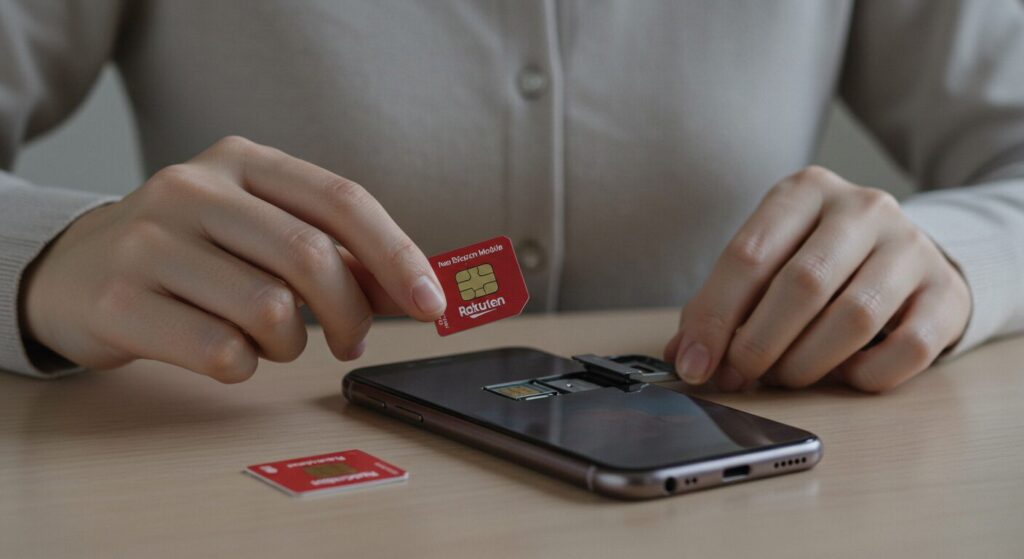
準備とMNP開通手続きが済んだら、SIMカードをスマホへ入れます。
初めてだとSIMカードを壊しそうで少し怖く感じますが、力任せに作業しなければ難しくありません。
まずスマホの電源を切る
SIMカードを入れ替える前に、スマホの電源を切ります。
楽天モバイルのiPhone向け公式初期設定でも、nanoSIMを差し替える際は一度電源を切る流れになっています。
電源が切れたことを確認してからSIMトレイを開きます。
マルチサイズSIMから必要なサイズを切り離す
楽天モバイルから届くSIMカードは、必要に応じてサイズを切り離して使えるマルチサイズSIMです。
標準SIM・microSIM・nanoSIMとして使用できます。
現在販売されているスマートフォンはnanoSIM対応が中心ですが、使うSIMサイズは機種によって異なります。
「最近のスマホだからnanoSIMだろう」と決めつけず、端末の仕様を確認してから切り離してください。
楽天モバイル公式でも、標準SIM部分からmicroSIM、さらにnanoSIMへと必要なサイズまで切り離して使用する案内になっています。
📝 筆者の実体験
私が最初にSIMカードを台紙から外すときは、「パキッと割れそうでちょっと怖いな」と思いました。
実際には必要なサイズの切れ目に沿って指で押すと外せました。
力任せに曲げる必要はありません。それより、サイズを間違えないことの方が大事です。
⚠ SIMのサイズを間違えると再発行が必要になることも
物理SIMカードの交換・再発行は現在3,300円(税込)です。eSIMの再発行は0円ですが、物理SIMを間違えて切り離すと余計な費用がかかる可能性があるため、端末のSIMサイズを先に確認してください。
SIMトレイを引き出す
SIMトレイ式のスマホなら、本体側面などに小さな穴があります。
SIMピンをまっすぐ差し込み、端末の説明書に従ってSIMトレイを開きます。
機種によってSIMスロットの位置や開け方が異なるので、「この穴だろう」と思って適当な場所にピンを押し込まないようにしてください。
特にマイク穴などと間違えないよう注意します。
SIMカードは「切り欠き」とトレイの形を合わせる
SIMカードには角が斜めに欠けた部分があります。
その切り欠きとSIMトレイの形が一致する向きでセットしてください。
ここでひとつ、元記事から特に修正したいポイントがあります。
SIMカードの金色のIC面が「必ず下向き」とは限りません。
スマホの機種やSIMトレイの構造によって向きは異なります。
「ICチップを下にする」と覚えるのではなく、切り欠き・トレイのくぼみ・メーカーの説明に合わせるのが確実です。
SIMがトレイから浮いたまま無理に本体へ押し込むと、SIMやトレイを傷める可能性があります。
ぴったり収まっていることを確認してから、トレイをまっすぐ戻します。
電源を入れて数分待つ
SIMカードを入れたらスマホの電源を入れます。
新規電話番号で契約した場合、楽天モバイル公式ではSIMを挿して電源を入れ、数分待つよう案内されています。
正常に開通すれば、画面上部にアンテナ表示と「4G」「5G」などが表示されます。
ただし、アンテナが表示されても、インターネットまで使えるとは限りません。
Wi-Fiを切った状態でWebページが開くところまで確認します。
APN設定は全員必要ではない|まず自動設定か確認
SIMカードを挿したあと、「APNも設定しなきゃ」と思う方もいますが、楽天モバイルでは全員が手動でAPNを入力するわけではありません。
APNは「Access Point Name」の略で、スマホがモバイル通信でインターネットへ接続するために使う設定情報です。
楽天モバイルで購入した楽天回線対応製品などは、基本的にAPNが自動設定されます。
他社購入Androidなどでは、端末によって手動設定が必要になることがあります。
APN設定が必要か判断する方法
楽天モバイル公式の「ご利用製品の対応状況確認」で自分の機種を選び、「APN自動設定」にチェックが付いているか確認します。
| 端末 | 手動APN設定 | 確認ポイント |
|---|---|---|
| 楽天回線対応製品 | 基本不要 | 楽天モバイル公式ではAPN設定不要と案内 |
| 対応状況で「APN自動設定」にチェックがある製品 | 不要 | SIM挿入後に自動で設定 |
| iPhone | 通常は手入力不要 | OS更新・他社APN構成プロファイル・キャリア設定を確認 |
| 他社購入Android・動作保証外製品 | 必要な場合あり | 公式の対応状況を確認。動作保証外製品は全機能の利用を保証されない |
📝 筆者の実体験
私の場合、OPPO A7ではSIMカードを挿しただけでデータ通信が始まらなかったため、楽天モバイルのAPN情報を確認して手動設定しました。
一度設定方法が分かれば難しくなく、作業自体は5分もかからなかった記憶があります。
APNだけを詳しく確認したい方は、楽天モバイルのAPN設定手順をiPhone・Android別に解説した記事もあわせて確認してください。
楽天モバイルのAPN設定値
手動APN設定が必要な端末では、楽天モバイル公式が次の情報を案内しています。
| 項目 | 設定値 |
|---|---|
| APN名 | 楽天(rakuten.jp) |
| APN | rakuten.jp |
| MCC | 440 |
| MNC | 11 |
| APNタイプ | default,supl |
| APNプロトコル | IPv4/IPv6 |
| APNローミングプロトコル | IPv4/IPv6 |
| PDPタイプ | IPv4/IPv6 |
ユーザー名・パスワードなど、楽天モバイル公式で指定されていない項目は基本的に入力する必要はありません。
また、楽天モバイル公式ではテザリングが利用できない場合のみ、APNタイプに「dun」を追加するよう案内しています。
その場合は、
default,supl,dun
となります。
⚠ 「rmobile.jp」は現在のRakuten最強プラン用APNではない
検索すると旧楽天モバイル(MVNO)の情報が出てくることがあります。現在の楽天回線で手動設定するAPNは「rakuten.jp」です。古い記事を見ながら設定しないよう注意してください。
AndroidでAPNを設定する手順
Androidのメニュー名はメーカーやOSによって違いますが、大まかな流れは同じです。
設定後、Wi-FiをOFFにしてWebページが表示されるか確認します。
Androidでは、同じOSでもメーカーによって設定メニューの名前が違います。
「ネットワークとインターネット」が見つからなくても故障ではありません。
Samsungなら「接続」、OPPOならSIM関連メニューなど、機種ごとに表示が異なります。
楽天回線の動作保証外製品の場合は、楽天モバイル公式もメーカーへの確認を案内しています。
iPhoneはAPNを手入力するより「プロファイル」と「キャリア設定」を確認
iPhoneでは、現在の楽天モバイルでAndroidのようにAPN情報を手入力するケースは基本的ではありません。
最新のiOSへアップデートし、必要であれば以前使っていた通信会社のAPN構成プロファイルを削除します。
楽天モバイル公式では、
・楽天モバイル旧プラン(ドコモ回線・au回線)
・ワイモバイル
・UQモバイル
・IIJmio
・mineo
などで使っていたiPhoneについて、APN構成プロファイルが残っている場合は削除するよう案内しています。
一方、ドコモ・au・ソフトバンクから直接乗り換えた場合は、APN構成プロファイル削除は不要とされています。
プロファイルがある場合は、
という流れです。
その後、楽天モバイルのSIMを挿入してiPhoneを起動します。
「キャリア設定アップデート」のポップアップが出た場合は、「アップデート」を選択してください。
見逃した場合は、「設定」→「一般」→「情報」を開くと表示される場合があります。
最後にWi-FiをOFFにして、「4G」「5G」の表示とWeb通信を確認できれば開通です。
iPhoneはOSも確認
「iOS 16以上なら絶対OK」のようにOS番号だけで判断せず、楽天モバイル公式は最新OSへのアップデートを案内しています。古いiOSのままなら、Wi-Fi環境で更新してから設定を進めた方が安全です。
設定後はWi-Fiを切って通信・通話・SMSを確認
APN設定やSIMカードの挿入が終わったら、「アンテナが立ったから終わり」ではなく、実際に使えるか確認します。
① モバイルデータ通信がONか確認
モバイルデータ通信がONになっているか確認します。
Androidなら「設定」内のSIM・モバイルネットワーク関連、iPhoneなら「設定」→「モバイル通信」で確認できます。
データ通信がOFFなら、SIMやAPNが正常でもインターネットは使えません。
② Wi-FiをOFFにしてWebサイトを開く
これが一番分かりやすい確認方法です。
Wi-FiをONにしたままだと、楽天モバイル回線で通信できていなくてもWebサイトが開いてしまいます。
一度Wi-FiをOFFにして、SafariやChromeなどでWebページを開いてください。
ページが表示されればモバイルデータ通信は使えています。
楽天モバイル公式の初期設定でも、開通確認時はWi-FiをOFFにしてブラウザでページが表示されるか確認する方法が案内されています。
③ 通話とSMSも確認する
インターネットが使えたら、電話番号の発着信やSMSも確認しておくと安心です。
Rakuten最強プランでは、OS標準の電話アプリから発信すると基本的に22円/30秒の国内通話料がかかります。
一方、Rakuten Linkアプリから対象となる国内電話番号へ発信すれば無料です。
一部対象外番号があるため、すべての電話番号が無料になるわけではありません。
無料通話を使いたい方は、開通後にRakuten Linkをインストール・初期設定しておきましょう。
Rakuten Linkの通話条件については、楽天モバイルの通話かけ放題とRakuten Linkの注意点で詳しくまとめています。
SIMが認識しない・通信できない場合の対処法
ここまで進めても「SIMなし」「圏外」「アンテナは立つけどネットが使えない」となることがあります。
原因を一気に探そうとせず、簡単なところから順番に確認すると原因を切り分けやすくなります。
対処法① MNP開通が完了しているか確認
他社からMNPで乗り換えた方は、「my 楽天モバイル」でMNP転入が完了しているか確認してください。
MNP開通手続き後すぐに完了するとは限らず、受付時間によって変わります。
旧スマホの回線がまだ使えているなら、MNP転入処理が完了していない可能性もあります。
対処法② スマホを再起動する
楽天モバイル公式でも、SIMカードをセットして数分待っても状況が変わらない場合は再起動が案内されています。
細かい設定を変える前に、一度再起動してみてください。
対処法③ 機内モードをON→OFFにする
SIMは認識しているのにネットワークへうまく接続できない場合、機内モードを一度ONにし、少し待ってからOFFに戻します。
これも楽天モバイル公式が案内している対処のひとつです。
対処法④ 電源を切ってSIMカードを挿し直す
「SIMなし」などSIMカード自体が認識されていない場合は、一度電源を切ってSIMカードを挿し直します。
楽天モバイル公式も、
電源を切る → SIMカードを取り出す → 再セット → 電源を入れる
という確認手順を案内しています。
SIMカードに明らかな破損や汚損がある場合は、SIM再発行も検討します。
物理SIMの再発行手数料は3,300円(税込)、eSIM再発行は0円です。
対処法⑤ APN設定を見直す
手動APN設定が必要なAndroidなら、入力内容を確認します。
特に見ておきたいのは次の部分です。
ネット上に残っている旧MVNO用「rmobile.jp」と混同しないよう注意してください。
対処法⑥ OS・ソフトウェアを最新にする
見落としやすいのが、スマホ本体のソフトウェアです。
楽天モバイルでは、端末によってソフトウェアアップデートが必要な場合があります。
iPhoneも最新OSへのアップデートが公式案内に含まれています。
「昔は使えていた端末だから設定は問題ない」と決めつけず、OS・本体ソフトウェアも確認しましょう。
対処法⑦ 場所を変えて電波を確認する
設定ではなく、その場所の電波が原因の可能性もあります。
楽天モバイル公式も、開通しない場合は窓際や屋外など電波がつながりやすい場所で試すよう案内しています。
自宅の奥では圏外なのに窓際ではつながる場合、SIMやAPNではなく電波環境が原因の可能性が高くなります。
楽天モバイルがつながらない場合は、楽天モバイルの圏外対策とプラチナバンド対応エリアも確認してください。
対処法⑧ 最後の手段としてネットワーク設定をリセット
ほかの確認をしても改善しない場合、ネットワーク設定のリセットで直るケースがあります。
ただし、最初に試す方法ではありません。
ネットワーク設定をリセットすると、保存済みWi-Fiの情報なども消える場合があるからです。
iPhoneなら「設定」→「一般」→「転送またはiPhoneをリセット」などからネットワーク設定をリセットできます。
Androidは機種によってメニュー名が違います。
実行する前に、自宅Wi-Fiなどのパスワードを確認しておきましょう。
対処法⑨ 解決しないなら楽天モバイルへ問い合わせる
設定を一通り確認しても解決しない場合は、楽天モバイルへ相談します。
2026年8月時点の主な窓口は次のとおりです。
| 問い合わせ方法 | 主な内容 |
|---|---|
| チャット | オペレーター対応9:00~23:00(最終受付22:30)。時間外はAIチャット。 |
| 申し込み後~初期設定 0800-600-0700 |
9:00~17:00、年中無休、通話料無料。 |
| 利用中の方 050-5434-4653 |
9:00~17:00、年中無休。通常は有料。Rakuten Linkからの通話は無料。 |
| 楽天モバイルショップ | 店頭で相談可能。申し込み時は開通・製品初期設定までサポート。 |
サポート窓口は今後変更される可能性があるため、問い合わせる前に楽天モバイル公式の最新情報も確認してください。
📝 筆者の実体験
両親の楽天モバイルを設定したとき、分からないところがあって楽天モバイルショップで聞いたことがあります。
そのときはすぐ解決できました。
自分で設定画面を触るのが怖い方は、何度も設定を書き換えるより、サポートへ相談した方が早い場合もあります。
問い合わせ方法の違いは、楽天モバイルのチャット・電話・店舗問い合わせ方法で詳しくまとめています。
SIMカードとeSIMの違い|初めてならどちらが簡単?
楽天モバイルでは、今回紹介している物理SIMカードのほかにeSIMも利用できます。
eSIMはスマホ本体に組み込まれたデジタルSIMで、カードを差し込む必要がありません。
| 比較 | 物理SIM | eSIM |
|---|---|---|
| SIM配送 | 到着を待つ | カード配送待ち不要 |
| SIMの差し替え | 必要 | 不要 |
| 申し込みから開通 | SIM到着後 | 条件を満たせば最短3分 |
| 機種変更 | 対応端末ならカード差し替えが分かりやすい | 原則として再発行・開通手続き。iPhoneのeSIMクイック転送では再発行不要の場合あり |
| 再発行手数料 | 3,300円 | 0円 |
| 対応端末 | SIMカード対応端末 | eSIM対応端末のみ |
楽天モバイル公式では、楽天モバイル対応eSIM端末で「スマホでかんたん本人確認」など所定の条件を満たした場合、申し込み完了後最短3分で開通できると案内しています。
「カードの抜き差しが怖い」という方にはeSIMも便利です。
一方、スマホの設定に慣れていない方には、「カードを旧端末から新端末へ物理的に移す」という仕組みが目に見える物理SIMの方が分かりやすいこともあります。
どちらが簡単かは、使うスマホと本人の慣れによって変わります。
eSIMを選びたい方は、楽天モバイルのeSIM設定方法と機種変更時の注意点も参考にしてください。
初心者がつまずきやすいポイントQ&A
SIMカードの設定で迷いやすいところをまとめます。
Q. SIMカードを挿すと写真やアプリは消える?
SIMカードを入れ替えただけで、通常はスマホ本体に保存されている写真やアプリが消えることはありません。
ただし、MNPや機種変更と同時に新しいスマホへ移行する場合は話が別です。
端末故障などに備える意味でも、写真・連絡先・LINEなど大切なデータは事前にバックアップしておくと安心です。
Q. SIMカードのサイズを間違えたら?
サイズを間違えて使えなくなった場合は、SIMカードの交換・再発行が必要になる可能性があります。
現在、楽天モバイルの物理SIM再発行は3,300円(税込)です。
切り離す前に、利用端末のSIMサイズを確認してください。
Q. SIMカードの金色部分は上?下?
機種によって違います。
「金色の面は必ず下」と覚えず、SIMカードの切り欠きとトレイ形状に合わせてください。
不安なら端末メーカーのSIM挿入方法を確認するのが確実です。
Q. APNを設定しても圏外なのはなぜ?
APNは主にデータ通信の接続設定です。
「圏外」の場合はAPNだけでなく、
なども確認する必要があります。
「APNを何度書き換えても圏外」という場合は、別の原因を疑った方がいいです。
Q. MNPならSIMを入れ替えた瞬間に前の会社が解約される?
いいえ。
物理的にSIMカードを抜いたこと自体で旧キャリアの契約が解約されるわけではありません。
楽天モバイルでMNP開通手続きが完了すると、元の携帯電話会社の回線が利用できなくなり、MNPによる旧回線の解約が行われます。
Q. 夜にMNP開通を申し込んでもすぐ切り替わる?
受付時間によって変わります。
9:00~21:00なら当日中、21:01~翌8:59なら翌9:00以降が楽天モバイル公式の目安です。
📝 筆者の実体験
私がソフトバンクから楽天モバイルに乗り換えたときも、SIMカードが届いてから開通手続きをしました。
私は夜に作業したこともあって、完全に切り替わったのを確認したのは翌日でした。
現在も受付時間によっては翌9時以降の開通になるので、仕事などで電話が必要な日は時間を意識して手続きした方がいいと思います。
Q. 楽天モバイルで購入したスマホもAPN設定が必要?
楽天回線対応製品なら基本的に手動APN設定は不要です。
「SIMを入れたら必ずrakuten.jpを入力する」と覚える必要はありません。
自動で開通するか確認し、手動設定が必要な端末だけAPNを設定してください。
まとめ|SIMは「MNP→挿入→必要ならAPN→通信確認」の順で進める
楽天モバイルのSIMカード設定は、一つひとつの作業自体はそれほど難しくありません。
初めてだと迷いやすいのは、「どの順番で何をすればいいのか」が分かりにくいからだと思います。
最後にもう一度まとめます。
| 手順 | やること | 注意点 |
|---|---|---|
| ① | 対応端末を確認 | APN自動設定への対応も見る |
| ② | SIMロックを確認 | 古い他社購入端末は特に確認 |
| ③ | MNP開通手続き | MNP利用者のみ。完了すると旧回線が利用不可に |
| ④ | 電源を切りSIMを挿入 | サイズと切り欠きを確認。IC面の向きは機種次第 |
| ⑤ | 必要な端末だけAPN設定 | APNは「rakuten.jp」 |
| ⑥ | 通信確認 | Wi-FiをOFFにしてWebサイトを開く |
| ⑦ | Rakuten Linkなどを設定 | 通話・SMSも確認する |
特に覚えておきたいポイント
📝 筆者の実体験
私自身は楽天モバイルのSIM設定で大きく困りませんでしたが、両親のスマホを設定したときは「SIMカードってそもそも何?」というところから始まりました。
自分には簡単でも、初めて触る人にとってはSIMカードを台紙から外すだけでも不安なんですよね。
一つずつ順番に進めれば大丈夫ですし、本当に分からなければ、無理に設定を変え続けずサポートへ聞く方が早いと思います。
Rakuten最強プランの通常料金は、20GBを超えると月額3,278円(税込)で国内データが無制限です。
混雑時などは速度制御される場合があります。
また、Rakuten Linkアプリを利用した対象国内通話は無料ですが、一部対象外番号があります。
SIMカードの設定まで終われば、あとは普段どおりスマホを使えます。


コメント