

「楽天モバイルは遅い」――ネットでそんな評判を見て、不安になっていませんか?
私も楽天モバイルに乗り換える前は、この評判がかなり気になっていました。
ところが実際に使ってみると、「あれ、普通に繋がるじゃん」というのが率直な感想です。
5G表示なのに少し読み込みが遅い瞬間はたまにありますが、「電波が混んでるのかな」「重いアプリを開いてるのかな」と思う程度で、普段使いで困ることはほとんどありません。
ただ、楽天モバイルの速度は場所・時間帯・端末による差が大きく、「平均速度が十分だから自分の場所でも必ず速い」とは言えません。
遅いと感じたら、回線そのものを疑う前に「場所」「混雑」「スマホ側の設定」「障害」の順で確認すると、原因を絞りやすくなります。
この記事では、楽天モバイルを実際に使っている立場から、現在の実測データと楽天モバイル公式情報を確認しながら、速度が遅くなる原因と改善方法を順番にまとめます。
【この記事の要約】
2026年7月28日時点の「みんなのネット回線速度(みんそく)」では、楽天モバイルの直近3カ月の平均ダウンロード速度は95.38Mbps、平均アップロード速度は26.72Mbps、平均Ping値は50.12msです。
大手3社より平均下り速度は低いものの、普段のWeb閲覧・SNS・動画視聴には十分な水準です。
一方、特定の駅・地下・建物内や混雑する時間帯では、速度が大きく落ちることがあります。
遅いと感じたら、モバイルデータ通信の入れ直し、機内モードON/OFF、再起動、場所の移動、4G/5G設定の確認、OS・キャリア設定更新、APN確認の順で試してみてください。
楽天モバイルの700MHz帯(プラチナバンド)は2024年6月27日に商用サービスを開始しています。プラチナバンドは「必ず速度を上げる機能」というより、屋内などへ電波を届きやすくするための周波数帯と考えると分かりやすいです。

ホシノ チカオ
1. 「楽天モバイルは遅い」は本当?現在の実測データと体感
「楽天モバイルは本当に遅いのか?」を、平均速度と実際に使った感覚の両方から見ていきます。
2026年7月時点の実測平均を4キャリアで比較
通信速度測定サイト「みんなのネット回線速度(みんそく)」が公開している直近3カ月の測定結果では、各キャリアの平均値は以下のとおりです。
| キャリア | 下り平均 | 上り平均 | Ping平均 |
|---|---|---|---|
| NTTドコモ | 178.26Mbps | 15.88Mbps | 44.31ms |
| au | 158.78Mbps | 18.34Mbps | 38.96ms |
| ソフトバンク | 123.37Mbps | 16.74Mbps | 41.34ms |
| 楽天モバイル | 95.38Mbps | 26.72Mbps | 50.12ms |
※2026年7月28日時点で確認した「みんなのネット回線速度」の直近3カ月平均。投稿型の実測データのため、測定場所・端末・時間帯などで数値は変動します。最新値はみんなのネット回線速度の携帯キャリア一覧で確認できます。
数字だけを見ると、楽天モバイルの平均下り速度は大手3社より低くなっています。
ただ、約95Mbpsという平均値なら、Web閲覧やSNS、HD動画、ビデオ会議などには余裕のある速度です。
楽天モバイルで気にしたいのは、「全国平均が何Mbpsか」よりも自宅・職場・学校・駅など、自分が使う場所で安定しているかです。
平均値が95Mbpsでも、混雑した駅では2Mbpsしか出ないことがあります。
反対に、大手キャリアより平均値が低くても、自分の生活圏で50Mbps前後を安定して使えているなら、普段はほとんど不便を感じません。
楽天モバイルの速度そのものを実測データや利用シーン別にもっと詳しく確認したい方は「楽天モバイルの通信速度を1年使った体感と実測データで検証した記事」も参考にしてください。
💬 筆者の体験談
楽天モバイルに乗り換える前は、「遅い」「繋がらない」という評判がかなり気になっていました。
でも実際に使ってみると、以前使っていたドコモ・au・ソフトバンクと体感で大きな差はありません。
スピードテストの数値には差がありますが、日常的にスマホを使う範囲では「遅くて困る」と感じることはほとんどないです。
「聞いてたほど悪くないじゃん」が、使ってみた率直な感想でした。
平均速度だけで契約を決めない
スマホの通信品質は住所だけでなく、建物の構造や階数、駅の混雑、端末の対応周波数でも変わります。特に「地下・ビルの奥・毎日使う駅」での通信を重視する人は、平均値より自分の生活圏を基準に判断した方が失敗しにくいです。
2. 遅い原因を1分で切り分ける|まず確認したい4項目
楽天モバイルが遅いと感じても、いきなりAPNを変更したりスマホを初期化したりする必要はありません。
「どの条件で遅いのか」を先に確認すると、原因をかなり絞れます。
| 症状 | 考えやすい原因 |
|---|---|
| 自宅だけ遅い | 屋内電波・建物構造・周辺基地局 |
| 駅や昼休みだけ遅い | 利用者集中による混雑 |
| どこへ行っても遅い | 端末設定・SIM・APN・OSなど |
| 特定のアプリだけ遅い | アプリ・サーバー・キャッシュなど回線以外の可能性 |
| 家族や周囲の楽天ユーザーも同時に遅い | 基地局混雑・障害・メンテナンスの可能性 |
例えば「自宅のリビングは速いのに寝室だけ遅い」なら、APNより電波環境を疑う方が自然です。
一方、場所を移動してもずっと遅いなら端末側を確認します。
完全に圏外になったり通信そのものができなかったりする場合は、速度の問題とは分けて確認した方が原因を探しやすくなります。「楽天モバイルがつながらないときの原因別対処法」もあわせて確認してください。
3. 楽天モバイルの通信速度が遅くなる主な原因
楽天モバイルで「遅い」と感じる原因は、主に次の5つに分けて考えられます。
原因①:電波が弱い場所にいる
楽天モバイルは2020年に携帯キャリアサービスを本格開始した比較的新しいキャリアです。
現在も4G・5G・700MHz帯などの通信網整備が続いています。
電波は建物や地形の影響を受けるため、以下のような場所では速度が落ちたり、接続が不安定になったりする場合があります。
電波状況を確認したい場所
楽天モバイル公式でも、特定の場所で電波が弱い場合はサービスエリアを確認し、改善しない場合は電波改善・調査依頼を利用するよう案内しています。
自宅・職場などの提供状況を確認したい方は「楽天モバイルの対応エリア確認とつながりにくいときの対策」で詳しくまとめています。
💬 筆者の体験談:地方の電波事情
私は熊本に住んでいますが、熊本から福岡に向かう国道3号線の山鹿あたりでは、以前は電波が途切れる区間がありました。
「ここからここまでは圏外だな」と覚えてしまうくらいです。
最近はその区間が明らかに狭くなり、以前は途切れていた場所でも繋がるようになっています。
実際に使っていて、楽天モバイルの電波が「着実に良くなっている」と感じる場面は増えました。
原因②:駅やイベント会場などで回線が混雑している
携帯回線は、一つの基地局を周辺の利用者で共有します。
同じ場所に大勢の人が集まると、一人あたりが使える通信容量が少なくなり、速度が落ちることがあります。
これは楽天モバイルに限らず、携帯キャリアに共通する現象です。
特に昼12時前後、通勤・帰宅ラッシュ、大型駅、スタジアム、花火大会、ライブ会場などでは注意が必要です。
元記事では「昼は楽天なら極端に落ちない」としていましたが、現在は場所による差が大きいため、時間帯だけで「必ず速い」「必ず遅い」とは判断できません。
いつも速い場所なのに特定の時間だけ遅いなら、設定を変える前に混雑を疑う方が自然です。
原因③:5Gと4Gの切り替えが安定していない
「5G」と表示されていても、必ず4Gより快適になるわけではありません。
5Gの電波が弱い境界付近では、端末が5Gと4Gを行き来して通信が安定しないことがあります。
反対に、5Gが十分強い場所では5Gを利用した方が高速になる可能性があります。
「5G表示なのに妙に遅い」「移動中だけ通信が引っかかる」と感じるときは、一度LTE(4G)に固定して比べてみる価値があります。
楽天モバイルの5Gエリアや仕組みを確認したい場合は「楽天モバイルの5Gエリアと通信速度の解説」も参考になります。
原因④:端末・SIM・APN・OS側に問題がある
場所を移動しても遅い場合は、スマホ側も確認します。
楽天モバイル公式でも、モバイルデータ通信・機内モード・Wi-FiのON/OFF、SIM認識、OSアップデートなどを確認するよう案内しています。
💬 筆者の体験談
私はOPPO Reno7 Aを使っていますが、楽天モバイルとの相性は良好で、速度面での不満はありません。
eSIMで契約したときはAPN設定も自動で完了しました。
以前、他社の端末でAPN設定が必要になったことがありますが、公式サイトの手順通りに進めればすぐに終わりました。
「APN設定」と聞くと難しそうですが、必要な端末なら数分で確認できる作業です。
原因⑤:通信障害・メンテナンスが発生している
スマホの設定を何も変えていないのに急に遅くなった場合は、楽天モバイル側やパートナー回線側で障害が起きている可能性もあります。
2026年7月にも、災害や一部通信サービスに関する障害・復旧情報が楽天モバイル公式で掲載されています。
周囲の楽天モバイル利用者も同時に通信しづらくなっているなら、端末の設定を何度も変える前に「楽天モバイル公式の障害情報」を確認してください。
ここがポイント
「いつも同じ場所だけ遅い」なら電波、「人が多いときだけ遅い」なら混雑、「どこでも遅い」なら端末設定、「突然みんな遅い」なら障害を疑うと、必要のない設定変更を減らせます。
4. 今すぐ試せる速度改善テクニック【上から順番に確認】
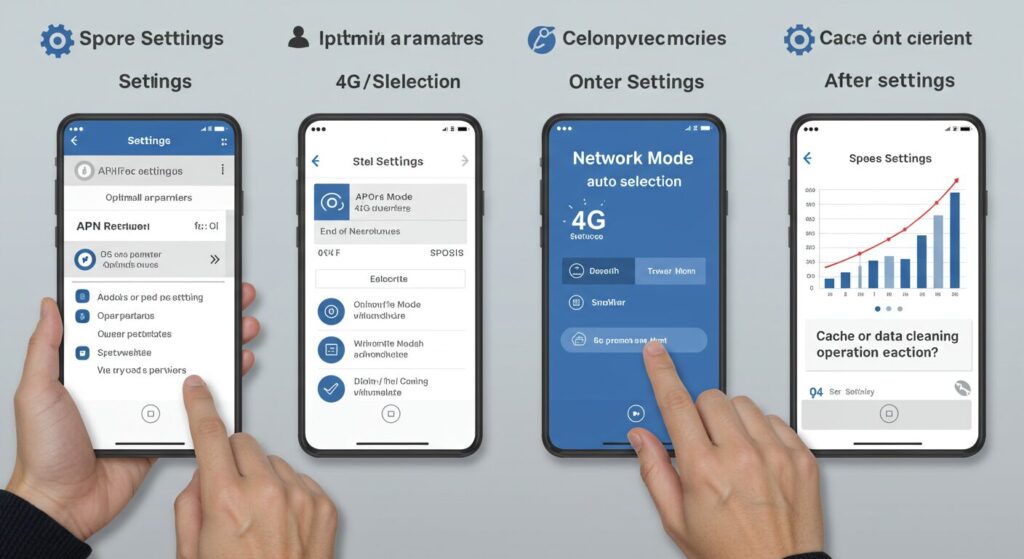
ここからは、専門知識がなくても試しやすい方法を、負担の少ない順に紹介します。
楽天モバイル公式でも、通信機能のON/OFFや端末の状態から確認する流れになっています。
① モバイルデータ通信をOFF→ONにする
最初に試したいのは、モバイルデータ通信の入れ直しです。
一度OFFにして数秒待ち、もう一度ONにします。
一時的に正常な接続ができていなかった場合は、これだけで改善することがあります。
② 機内モードをON→OFFにする
次に機内モードを一度ONにして、数秒待ってからOFFへ戻します。
モバイルネットワークへ接続し直す簡単な方法なので、移動したあとに通信が妙に遅いときにも試しやすいです。
以前の記事では「より良い基地局に必ず再接続される」と読める表現でしたが、改善を保証するものではありません。
あくまで接続をいったん切り、つかみ直すための操作と考えてください。
③ スマホを再起動する
端末を再起動すると、通信だけでなくバックグラウンドアプリや一時的な端末不調もリセットできます。
「楽天モバイルだけが遅いのか、スマホ全体が重いのか分からない」というときの確認方法にもなります。
④ 窓際や屋外へ移動して比較する
室内で遅いなら、同じ建物の窓際や屋外へ少し移動して速度を比べます。
窓際で明らかに改善するなら、スマホの設定より建物内の電波状況が原因である可能性が高くなります。
自宅で圏外や極端な弱電界が続く場合は「楽天モバイルの圏外対策と電波改善方法」も確認してください。
⑤ 5Gと4G(LTE)を切り替えて比較する
5Gが不安定な場所では、LTEへ変更した方が通信が安定することがあります。
ネットワーク設定の確認例
常にLTE固定が正解というわけではありません。
5Gが強い場所では5Gの方が高速になるため、同じ場所・近い時間で5GとLTEを比べるのがおすすめです。
⑥ OSとキャリア設定を更新する
楽天モバイル公式は、電波が弱い・通信できない場合の確認項目として、OSを最新バージョンへ更新するよう案内しています。
iPhoneでは「設定 → 一般 → 情報」を開くと、キャリア設定アップデートが表示される場合があります。
OS更新には時間やデータ通信量が必要になることがあるため、安定したWi-Fiと十分なバッテリーがある状態で行ってください。
⑦ SIMカードを認識しているか確認する
物理SIMを使っていて通信が不安定な場合は、端末の電源を切ってからSIMカードを取り出し、正しくセットし直す方法もあります。
楽天モバイル公式でも、SIMが認識されていない場合はSIMカードを再セットするよう案内しています。
eSIMは物理的に抜き差しできないため、端末を再起動し、回線がONになっているかを確認します。
SIMカードに破損・汚損がある場合は再発行が必要になるケースもあるため、無理に触らないよう注意してください。
⑧ アプリやブラウザだけ遅いならキャッシュも確認する
スピードテストは十分速いのに、特定のWebサイトやアプリだけ表示が遅いなら、モバイル回線ではなくアプリ側に原因がある可能性があります。
ブラウザのキャッシュ削除やアプリの再起動、アプリ更新などを試してみてください。
ただし、キャッシュを削除しても基地局との通信速度そのものが速くなるわけではありません。
「回線が遅い」のか「スマホの表示が遅い」のかを分けて考えることが大切です。
最初に試す順番
①モバイルデータ通信OFF/ON → ②機内モードON/OFF → ③再起動 → ④場所を変える → ⑤4G/5G比較。この段階で直らなければ、OS・SIM・APN・障害情報まで確認すると原因を絞りやすくなります。
💬 筆者のアドバイス
電波は常に100%安定しているものではありません。
どのキャリアでも、少し遅くなる瞬間はあります。
私は「そういうもんだ」と思って使っているので、速度でストレスを感じることはほとんどないです。
一瞬遅くなっただけで設定を全部変えるより、困る状態が続いたときに上から順番に確認するくらいでいいと思います。
5. プラチナバンドで何が変わった?「速くなる」とは限らない

楽天モバイルの通信環境を見るうえでは、プラチナバンドも気になるところです。
楽天モバイルの700MHz帯は2024年6月27日に商用開始
楽天モバイルは、総務省から割り当てを受けた700MHz帯の商用サービスを2024年6月27日に開始しました。
楽天モバイルは商用開始時、既存の4G・5G基地局整備などと組み合わせ、残るカバレッジホールを優先して700MHz帯を順次展開していく方針を公表しています。
公式発表は「楽天モバイル、“プラチナバンド”700MHz帯での商用サービスを開始」で確認できます。
プラチナバンドは「速度アップ」より「届きやすさ」に注目
700〜900MHz前後の低い周波数帯は、一般に高い周波数帯より回折しやすく、建物などの障害物がある環境でも電波を届けやすい性質があります。
そのため、楽天モバイルのプラチナバンドで注目したいのは、単純な最高速度の向上より、これまで電波が弱かった屋内などで接続できる場所を増やしやすいことです。
「プラチナバンドにつながった=必ず100Mbps以上出る」というものではありません。
速度は周辺ユーザー数、基地局との距離、端末、電波強度などにも左右されます。
端末はBand 28だけで判断せず、楽天回線対応状況も確認
端末仕様では、700MHz帯がBand 28として記載されていることがあります。
ただし、楽天モバイルで正常に使えるかどうかは周波数対応だけでなく、楽天モバイルが確認している機能や端末・ソフトウェアの状態なども関係します。
「Band 28の記載があるから全部問題ない」と判断するより、楽天モバイル公式の対応状況を確認した方が確実です。
楽天モバイルで利用できる機種や700MHz帯の確認方法は「楽天モバイル対応機種一覧と700MHz対応の見分け方」で詳しく解説しています。
また、端末の買い替えとSIMのみ契約で迷っている場合は「楽天モバイルは端末セットとSIMのみどっちが得か比較した記事」も参考になります。
6. APN設定を確認する|全員が手動設定するわけではない
APN(Access Point Name)は、スマホが携帯回線経由でインターネットへ接続するための設定です。
ただし、楽天モバイルを使う人全員が手動で入力するものではありません。
APN自動設定に対応していれば手動入力は不要
楽天モバイル公式では、楽天モバイルで購入した製品など楽天回線対応製品は、初期設定時のAPN設定は不要と案内しています。
他社で購入したAndroidなどを持ち込む場合は、楽天モバイル公式の「ご利用製品の対応状況確認」でAPN自動設定に対応しているか確認してください。
「eSIMなら必ず手動設定不要」「古い端末なら必ず手動設定」と決めつけず、端末ごとの対応状況を確認する方が正確です。
楽天モバイルのAPNについて詳しく確認したい方は「楽天モバイルのAPN設定方法をiPhone・Android別に解説した記事」をご覧ください。
Androidで手動APNが必要な場合の公式設定値
楽天モバイル公式が現在案内しているAPN情報は以下です。
Rakuten最強プラン APN情報
楽天モバイル公式では、テザリングが利用できない場合はAPNタイプに「dun」を追加する案内もあります。
ただし、楽天回線対応製品以外は楽天モバイルの動作保証対象外です。
設定項目名もAndroidメーカーによって異なるため、分からない場合は端末メーカーの案内も確認してください。
公式情報は「他社で利用していた製品でAPN設定は必要ですか?」で確認できます。
iPhoneは旧APN構成プロファイルの残りに注意
iPhoneについては、元記事にあった「iPhone 11以前なら楽天モバイルのAPN構成プロファイルをインストールする」という一律の説明が現在の公式案内と合わないため修正しました。
現在の楽天モバイル公式では、楽天モバイルの旧ドコモ回線・au回線や、ワイモバイル、UQモバイルなどで使っていたiPhoneは、以前のAPN構成プロファイルを削除するよう案内しています。
一方、ドコモ・au・ソフトバンクで利用していたiPhoneについては、同じ理由でAPN構成プロファイルを削除する必要はないとされています。
その後、OSとキャリア設定を最新にして開通状況を確認します。
注意
通信できないからといって、確認せずにAPNを何度も追加・変更するのはおすすめしません。楽天モバイル公式の対応端末ページで「APN自動設定」に対応しているか確認し、必要な場合だけ手動設定してください。
7. スピードテストで「回線が遅い」のか確認する
「なんとなく遅い」だけでは、回線なのかアプリなのか判断しにくいため、一度速度を測ると原因を切り分けやすくなります。
速度測定は同じ場所で2〜3回比較する
スピードテストは、1回の結果だけで判断しない方がいいです。
同じ場所でも数分で数値が変わるため、できれば次の条件をそろえて比べます。
利用しやすい速度測定ツール
以前の本文にあった「my 楽天モバイルならデータ消費なし」という説明は、現在確認できる公式情報だけでは一般のスマホ回線について断定できなかったため削除しています。
何Mbpsあれば使える?目安を確認
楽天モバイル公式メディアでは、用途別の目安として、Webサイト閲覧は約3Mbps、画像の多いサイトをスムーズに見るなら約10Mbps、高画質動画は5Mbps以上、4K動画は20Mbps以上などと案内しています。
| 用途 | 下り速度の目安 |
|---|---|
| メール・テキスト中心のSNS | 1〜3Mbps程度 |
| 一般的なWeb閲覧 | 3Mbps程度 |
| 画像が多いWebサイト | 10Mbps程度あると快適 |
| 高画質動画 | 5Mbps以上が目安 |
| 4K動画 | 20Mbps以上が目安 |
必要な速度はサービスや画質によって異なるため、あくまで目安です。
オンラインゲームはMbpsだけでなくPing値や通信の安定性も重要なので、「100Mbps出ているから必ず快適」とは限りません。
楽天モバイルをテザリングでPCや動画視聴にも使いたい方は「楽天モバイルは光回線代わりになる?テザリングの実力と限界」も参考にしてください。
8. それでも速度が改善しない場合の対処法
ここまで確認しても改善しないなら、「その場所の楽天回線が自分の使い方に合っているか」まで考えます。
① 楽天モバイルの障害情報とエリアを確認する
障害が発生していないか確認してください。
そのうえで、自宅や職場がエリア内か、屋外へ出ると改善するかを比べます。
エリア内なのに同じ住所で長期間つながりにくい場合は、楽天モバイルの電波改善・調査依頼を利用できます。
② 楽天モバイルへ電波改善を依頼する
楽天モバイル公式では、楽天回線がつながりづらい場合に電波改善・調査専用フォームを用意しています。
相談するときは、以下の情報を整理しておくと説明しやすくなります。
サポートへ伝えておきたい情報
2026年8月2日時点の楽天モバイル公式では、Rakuten最強プラン利用中の電話問い合わせ窓口として050-5434-4653(有料、9:00〜17:00・年中無休)が案内されています。
また、チャットは9:00〜23:00(最終受付22:30)です。
問い合わせ窓口は変更される可能性があるため、連絡前に楽天モバイル公式の「お問い合わせページ」で最新情報を確認してください。
当サイトでも「楽天モバイルの問い合わせ方法とチャット・電話・店舗の使い分け」をまとめています。
③ 端末の対応状況を確認し、必要なら買い替える
「3年以上前のスマホだから必ず遅い」という単純な基準はありません。
古い端末でも楽天回線に十分対応していれば問題なく使える場合がありますし、新しい端末でも海外モデルなどでは対応周波数や機能に注意が必要です。
買い替える前に、楽天モバイル公式の対応状況と対応バンドを確認してください。
現在のスマホが楽天回線に十分対応していない場合は、端末変更で根本的に改善する可能性があります。
④ 特定の場所だけ弱いならデュアルSIMも現実的
「自宅や普段の場所では楽天モバイルで問題ないけれど、通勤駅だけ厳しい」という場合は、楽天モバイル自体をやめる以外にも方法があります。
デュアルSIM対応スマホなら、別キャリアの回線を予備として持ち、楽天モバイルが弱い場所だけ切り替えて使えます。
povo・LINEMO・ahamoなどを含めて比較したい場合は「楽天モバイルとahamo・povo・LINEMOの比較」も確認してください。
ただし、サブ回線を増やすと料金や管理の手間も増えます。
楽天モバイル側の設定・エリア・障害を確認し、それでも生活上困る場合に検討するくらいで十分です。
⑤ 生活圏でどうしても合わないなら乗り換えも選択肢
通信回線は「平均的にどの会社が一番速いか」より、自分が毎日使う場所との相性が重要です。
一通り対策しても自宅・職場・通勤経路で毎日困るなら、無理に使い続ける必要はありません。
なお、現在の楽天モバイルでは、2025年4月1日以降に回線を申し込み・利用開始し、1年以内に解約または契約解除した場合、原則として解約事務手数料の対象となるルールがあります。
以前のように「楽天モバイルはいつ解約しても解約金0円」と一律には言えないため注意してください。
詳しくは「楽天モバイルの解約方法・手数料・タイミング」で確認できます。
楽天モバイルをこれから申し込む方は「楽天モバイルの契約に必要なものと準備リスト」も参考にしてください。
9. 楽天モバイルの速度に関するよくある疑問
楽天モバイルは大手3社より遅いですか?
2026年7月末時点のみんそく直近3カ月平均では、下り平均はドコモ・au・ソフトバンクより楽天モバイルの方が低くなっています。
ただし、平均約95Mbpsは一般的なスマホ利用には十分な水準です。
大切なのは平均順位より、自宅・職場・学校・通勤経路で必要な速度が安定して出るかどうかです。
5Gなのに遅いのはなぜですか?
5G表示でも、電波が弱かったり基地局が混雑していたりすれば速度は落ちます。
5Gと4Gの境界付近ではLTEへ変更した方が安定する場合もあるため、同じ場所で比べてみてください。
プラチナバンドなら通信速度は速くなりますか?
必ず速くなるわけではありません。
プラチナバンドは比較的低い周波数を利用するため、屋内などへ電波を届けやすい性質があります。
これまで弱かった場所で電波状態が改善し、その結果として体感速度が上がる可能性はありますが、700MHz帯につながれば自動的に高速になるという意味ではありません。
楽天モバイルは昼になると必ず遅くなりますか?
必ずではありません。
昼休みなど利用者が増える時間帯は速度が落ちる可能性がありますが、基地局や場所によって混雑状況は異なります。
「昼だから遅い」と決めつけず、朝・昼・夜に同じ場所で測定すると、自分の生活圏での傾向が分かります。
APNを変更すると速度が上がりますか?
正常に通信できている楽天回線対応端末で、速度を上げるためにAPNを変更する必要は基本的にありません。
APN設定は、APN自動設定に対応していない端末などでインターネット接続に必要になる設定です。
「速くする裏技」としてむやみに設定値を変更すると、反対に通信できなくなる可能性があります。
10. まとめ:楽天モバイルが遅いときのチェックリスト
最後に、楽天モバイルが遅いと感じたときの確認順をまとめます。
速度改善チェックリスト(上から順番に確認)
💬 筆者の本音
私は楽天モバイルの速度で困ったことがほとんどありません。
乗り換える前は「遅い」「繋がらない」という評判を見て不安でしたが、実際に使ってみると「普通に繋がるじゃん」というのが感想です。
ドコモ・au・ソフトバンクも使ってきましたが、普段使いの体感では大きな差はないと思っています。
Rakuten最強プランは通常料金なら20GB超で月額3,278円(税込)なので、データを多く使う私にとっては料金面も大きなメリットです。
ただ、通信品質は場所によって差があります。
私が快適に使えているからといって、すべての人・すべての地域で同じとは言えません。
だから、評判だけで「遅い」と決めるより、自分が毎日使う場所でどうなのかを見るのが一番だと思います。
楽天モバイルは「平均速度」より生活圏との相性で判断
2026年7月末時点のみんそく平均では、楽天モバイルの下り速度は約95Mbpsあり、一般的なスマホ用途には十分な水準です。
一方、通信速度は場所や混雑状況によって大きく変わります。
プラチナバンドの商用サービスも始まっていますが、「楽天モバイルならどこでも高速」「プラチナバンドなら必ず速い」とまでは言えません。
遅いと感じたときは、この記事のチェックリストを上から順番に確認してください。
それでも自宅や職場など大切な場所で改善しないなら、電波改善依頼や他回線とのデュアルSIM、乗り換えまで含めて検討してみてください。


コメント