

「楽天モバイルの通話かけ放題って本当に無料?」
そう思っていませんか。
結論から言うと、Rakuten Linkから発信すれば国内通話が無料になります。
ただし、使い方を間違えると「標準の電話アプリから発信してしまい、通話料が発生した…」となりやすいです。

スマホ初心者の方でも、読み終えたら「もう迷わない」状態を目指します。

ホシノ チカオ
楽天モバイル通話無料の結論|Rakuten Linkは「発信アプリ」が重要

結論はシンプルです。
通話を無料にしたいなら、必ずRakuten Linkから発信してください。
逆に言うと、標準の電話アプリ(緑の受話器アイコンなど)から発信すると、無料にならないケースが出ます。
Rakuten Linkの基本機能|通話・SMS・海外でも便利
Rakuten Linkは、楽天モバイル契約者向けの公式アプリです。
ざっくり言うと、LINE通話のように「データ通信」を使って通話します。
でも大きな違いは、自分の電話番号(090/080/070)で発信できるところです。
なぜ無料?仕組みは「データ通信で通話する」から
通常の電話は、携帯会社の「音声回線」を使います。
そのため、通話時間に応じて料金が発生します。
一方、Rakuten Linkは「データ通信(インターネット)」を使って通話します。
その結果、楽天モバイルが用意した仕組みの中では、通話料がかからない設計になっています。
つまり無料の鍵は「どのアプリから発信したか」です。

ここだけは、最初にクセづけるのが正解です。
大手3キャリアと徹底比較|楽天モバイルは通話オプション0円が強い
「無料って言っても、他社のかけ放題と何が違うの?」ですよね。
ここでは、初心者の方が見落としがちなポイント(料金・時間制限・海外・店舗)を横並びで比較します。
| 比較項目 | 楽天モバイル(Rakuten Link) | ドコモ | au | ソフトバンク |
|---|---|---|---|---|
| 通話定額の追加料金 | 0円(アプリ発信が条件) | 多くは有料オプション | 多くは有料オプション | 多くは有料オプション |
| 国内通話の仕組み | Rakuten Linkで発信すると無料扱いになりやすい | 標準通話+定額オプション(時間制限あり/なし) | 標準通話+定額オプション(時間制限あり/なし) | 標準通話+定額オプション(時間制限あり/なし) |
| 時間制限 | 基本は制限なしの考え方 (対象外番号は除く) |
5分などの制限型が多い | 5分/無制限など複数 | 5分/無制限など複数 |
| 海外での使い勝手 | 対象国・条件内なら無料通話が使える場合あり | 海外は別料金になりやすい | 海外は別料金になりやすい | 海外は別料金になりやすい |
| 店舗サポート | ショップ/チャット等あり(地域差あり) | 店舗が多い傾向 | 店舗が多い傾向 | 店舗が多い傾向 |
「通話をよくする」人ほど、Rakuten Linkの“追加料金0円”が効いてきます。
ただし、対象外番号やアプリ発信ルールは必ず押さえましょう。
料金プランも一緒に確認(家族割・シニア割でさらにお得)
「通話が無料」だけでも十分お得ですが、楽天モバイルはプラン自体もシンプルです。
最新の主力プランは、毎月のデータ使用量に応じて料金が自動で決まる段階制です。
つまり、あまり使わない月は安く、たくさん使う月も上限があるので安心です。
| 月のデータ利用量 | 基本料金(税込) | 家族割適用時(税込) | 通話の考え方 |
|---|---|---|---|
| 3GBまで | 1,078円 | 968円(毎月110円割引) | Rakuten Link発信なら国内通話は無料。 |
| 20GBまで | 2,178円 | 2,068円(毎月110円割引) | 標準アプリの通話は従量課金の可能性。 |
| 20GB超(ギガ無制限) | 3,278円 | 3,168円(毎月110円割引) | 無料通話を伸ばしたいなら、まずLinkの使い方を固定する。 |
家族で使うなら、最強家族プログラムで毎月110円割引を取りにいきましょう。
また、65歳以上の方は最強シニアプログラムの対象になる場合があります。
条件や組み合わせ(例:通話オプション加入など)があるので、キャンペーン欄で「確認ポイント」をまとめています。
楽天モバイルが遅い時の対策は?通信速度を改善する方法まとめ
通話が途切れる/音質が悪い時は「速度の見直し」が効くことがあります。
Rakuten Linkの使い方ガイド|インストールから通話まで迷わない
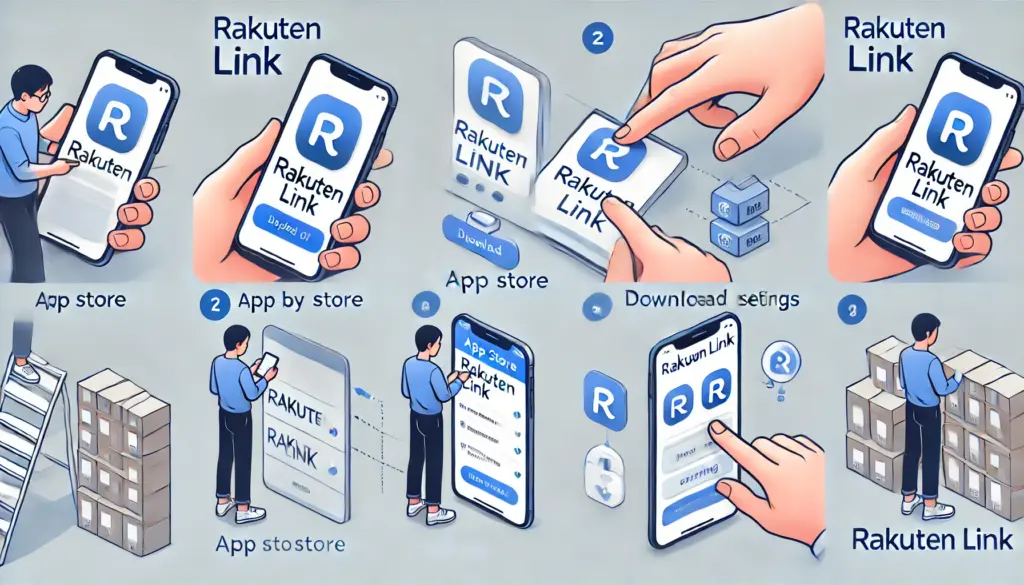
ここは一番大事なパートです。
なぜなら、無料通話にできるかどうかは「最初の設定」と「発信のしかた」で決まるからです。
申し込みシミュレーション|ステップ1〜5で開通まで
「申し込み」ボタンを押します。
迷ったら、この記事内の赤いボタンから進むのが安全です。
今のスマホがeSIM対応ならeSIMが最短で開通しやすいです。
物理SIMなら配送を待つ流れになります。
電話番号を変えたくない場合はMNPを選びます。
キャンペーンが分かれることがあるので、条件もここで確認します。
免許証やマイナンバーカードを撮影してアップロードする流れが多いです。
撮影は明るい場所で、文字が読めるように撮るとスムーズです。
eSIMならプロファイル追加、物理SIMなら差し替え後に開通操作をします。
開通できたら、最後にRakuten Linkへログインして「無料通話の準備」が完了です。
Rakuten Linkの初期設定|5分で終わる手順
「アプリを入れたのに無料にならない」人は、だいたいここでつまずきます。
ひとつずつ順番に進めれば大丈夫です。
連絡先やマイクの許可がないと、通話や着信がうまく動かないことがあります。
不安なら「必要になった時だけ許可」を選べる項目もあるので、スマホ側の設定で調整できます。
発信・着信の基本|無料にするには「Linkでかける」を徹底
操作自体は難しくありません。
ただ、無料にするためのポイントは一つです。
電話をかける時は必ずRakuten Linkを開いて発信です。
Rakuten Linkは、アプリを閉じていても着信しますが、スマホの省電力設定が強いと「通知が遅れる」ことがあります。
後半の「着信できない対策」を必ずチェックしてください。
SMSも無料にしたい人へ|メッセージはLinkで送る
SMS(ショートメッセージ)も、Rakuten Linkの「メッセージ」から送ると無料扱いになりやすいです。
ただし、サービスによっては「認証コードのSMS」が標準のメッセージアプリ側に届くこともあります。
これは不具合ではなく、仕組みの違いでそうなる場合があります。
Rakuten Linkの音質は?悪い原因と対策を「順番」に解決

「無料は嬉しいけど、音質が心配」って思いますよね。
ここは正直に言うと、Rakuten Linkは通信環境に左右されやすいです。
でも、対策の順番を知っていれば、体感はかなり変わります。
音質が落ちる3大原因|Wi-Fi・電波・スマホ設定
電波が弱い、Wi-Fiが途切れる、回線が混んでいる。
古いスマホで動作が重い、メモリ不足、バックグラウンド制限。
省電力が強い、Bluetoothが不安定、マイク権限の問題など。
音質を改善する手順|まずは「ここ」から
家のWi-Fiが弱い部屋なら、ルーターに近づくのが一番早いです。
一時的な電波のつかみミスが直ることがあります。
更新で音声品質が改善することがあります。
イヤホンの接続が不安定だと、音がこもる/途切れる原因になります。
「結局これが効く」パターンも多いです。
その場合は「Wi-Fiを変える」より先に、まずスマホを置く場所を変えるのが一番手軽です。
ルーターの近くでテストして差が出るなら、原因はWi-Fi寄りです。


コメント